Berbagi Cara Penggunaan Computer Printer HP dan Aksesoris

copasNprint.blogspot.com

  • Welcome to menu 1

    Selamat datang di blog kami. Semoga Anda mendapatkan sesuatu yang berarti.

  • Welcome to menu 2

    Selamat datang di blog kami. Semoga Anda mendapatkan sesuatu yang berarti.

  • Welcome to menu 3

    Selamat datang di blog kami. Semoga Anda mendapatkan sesuatu yang berarti.

  • Welcome to menu 4

    Selamat datang di blog kami. Semoga Anda mendapatkan sesuatu yang berarti.

  • Welcome to Menu 5'

    Selamat datang di blog kami. Semoga Anda mendapatkan sesuatu yang berarti.

July 27, 2016

Cara Atasi 6 Masalah Memori HP

Pada kesempatan ini, admin Copas N Print kembali share sebuah postingan dengan kategori “HP (HandPhone), ” judul:

CARA ATASI 6 MASALAH MEMORI HP (HANDPHONE)


Ada beberapa masalah yang terkadang muncul pada hand phone (HP) kita tanpa diduga-duga. Hal itu tentunya sangat mengganggu kepentingan komunikasi bahkan bisnis kita. So, bagi Sobat-sobat Copas N Print yang sedang mengalami masalah pada HP, ada baiknya kalau sobat baca terus postingan ini siapa tahu letak permasalannya terdapat pada kartu memori micro sd (memori eksternal)nya, siapa tahu juga solusi yang ada di sini dapat membantu. Oke, inilah cara atau solusi mengatasi memori hp (khususnya eksternal) bermasalah;

1. Apabila memori tidak terdeteksi oleh HP, periksalah apakah memori sudah terpasang dengan benar atau belum.

2. Apabila memori menyebabkan blank ( layar hp menjadi putih ), cobalah dilihat apakah ada file atau aplikasi tambahan yg dicurigai atau dinyatakan tidak support dengan handphone.

3. Apabila memori tidak dapat menyimpan file baru atau tidak bisa membuka file lama, lihatlah rinciannya seberapa banyak memori digunakan untuk menyimpan file.

4. Apabila memori kadang-kadang bisa membuka file tertentu tetapi kadang-kadang tidak, maka segera hapus file bandel tersebut.

> Untuk mengatasi masalah nomor 1, keluarkan, bersihkan lalu masukkan lagi memori dengan benar. Membersihkan memori khususnya pada bagian plat / elemen kuningan disarankan menggunakan penghapus 2b yg masih steril.

> Untuk mengatasi masalah nomor 2, hapuslah file atau aplikasi jika dicurigai atau dianggap bermasalah dengan menggunakan HP berkapasitas lebih besar, baik RAM maupun memori internalnya atau menggunakan laptop/computer.

> Untuk mengatasi masalah nomor 3, hapuslah file-file jika dianggap kurang penting agar memori menjadi longgar, fresh serta mudah terdeteksi.

> Untuk mengatasi masalah nomor 4, scan memori dengan scanner karena kemungkinan besar memori tersebut sudah dimasuki virus melalui file tertentu itu.

5. Apabila cara dan solusi nomor 1 - 4 tidak membuahkan hasil, maka format ulang memori tersebut menggunakan HP lain atau laptop/computer. Dengan mem-format, maka seluruh file akan hilang, memori kembali bersih, kosong seperti baru lagi. Maka pertimbangkanlah sebelum melakukannya. Disarankan supaya file-file penting di-back up dulu di memori lain atau di laptop atau computer.

6. Apabila cara dan solusi nomor 1 - 5 tidak membuahkan hasil juga, dimungkinkan ada masalah lain namun tidak/belum dipaparkan di sini, atau mungkin memang sudah saatnya ganti memori baru.

Itulah sharing dari admin Copas N Print kali ini, semoga cukup membantu, Oke, terima kasih sudah membaca postingan dengan judul: Cara Atasi 6 Masalah Memori HP pada Kategori: HP (HandPhone), Sub kategori: Memori. Selamat membaca postingan berikutnya dengan judul: Cara Scan dan Format Memori HP. Kemudian untuk membaca sharing dari admin dengan kategori sama, silahkan klik "HP" di Menu atas.a. Oke, Thanks And See You . Insha Allah.
Share:

June 28, 2016

Cara Mem-Print SMS Di HP China

Sobat-sobat Copas N Print , pada kesempatan kali ini, admin mau berbagi sebuah postingan label “ HP (Hand Phone)”, judulnya yaitu:

CARA MEM-PRINT SMS DI HP CHINA

Cara MemPrint SMS Di HP China

SMS yang ada di HP, khususnya HP China sangat mungkin utk kita print. Hal ini sebenarnya berawal dari pertanyaan-pertanyaan yg datang begitu saja tanpa ada jawaban kepastian.

Sempat terngiang sebelumnya beberapa pertanyaan yg datang bertubi-tubi;
Apakah sms penting yang kita terima dari orang penting bisa didokumentasikan?
Apakah sms sendiri yang ada di HP tapi mempunyai nilai penting bisa di-back up ke laptop / computer?
Apakah catatan di HP / handphone yg tersimpan sebagai konsep bisa kemudian di-print ?
Apakah sms berbayar seperti SMS humor yg sangat disayangkan jika sampai terhapus bisa segera dipindahkan ke komputer lalu di-print?

Saking kuatnya pertanyaan-pertanyaan seputar mem-print SMS ini maka muncullah temuan baru sebagai jawaban solusi.

Nah. Jika salah satu dari pertanyaan-pertanyaan di atas merupakan pertanyaan Sobat juga, maka alangkah baiknya kalau postingaan sederhana ini terus dibaca karena siapa tahu dapat menjawab pertanyaan yg terlintas, sekaligus menjadi solusinya. Tapi jika semua pertanyaan di atas ternyata bukan termasuk pertanyaan Sobat, maka kabarkanlah tentang ini kepada mereka yg kebetulan mempunyai kesamaan pertanyaan.

Oke, lanjut ke inti postingan, berikut ini adalah cara mem-print ( baca: nge-print ) sms di HP cina yang terkadang disebut HP lokal. Cara ini dapat dipergunakan untuk di antaranya sebagai mana berikut:

1. Memprint SMS Masuk ( Inbox )
2. Memprint SMS Terkirim ( Sent Box )
3. Memprint SMS Konsep ( Draft Box )

SMS Masuk, Terkirim maupun Konsep yang ada di HP, ketiga-tiganya bisa didokumentasikan ( di-back up ) di laptop/computer atau sekaligus di-print untuk dijadikan arsip selayaknya surat pribadi atau memo penting dengan menggunakan printer.

Akan tetapi sudah tentu tidak semua HP china bisa mem-back up, begitu juga sebaliknya, tidak semua HP non china tidak bisa. Namun demikian ada ciri-ciri HP china yang bisa melakukan hal itu yaitu mempunyai folder bawaan “Message Export” atau " SMS ".

Message Export atau " SMS " adalah folder yg dapat dilihat di Pengaturan/Penyimpanan Berkas, baik di memori hp (internal) ataupun di kartu memori (external). Folder ini berguna untuk menampung (mem-back up) semua SMS yg di ekspor (dipindah) ke folder ini. Selanjutnya, SMS yg sudah diekspor bisa dipindah ke folder “Ebook” apabila ingin dibaca dengan tampilan yang sedikit lebih menarik atau di-print sebagaimana tema judul ini.

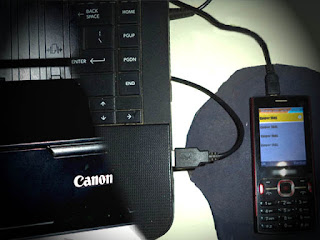
Untuk mem-print SMS di HP China, tentu masih memerlukan laptop/computer terkoneksi dgn hp, serta printer terinstall dgn baik. Karena pemeran akhir dari proses ini yaitu printer. Oleh karena itu jangan lupa persiapkan dulu laptop/computer Sobat, demikian pula printernya. Selanjutnya, simaklah caranya sebagaimana berikut:

Oke, adapun caranya adalah sebagaimana di bawah ini:

1. Buka Menu SMS
2. Pilih SMS Masuk atau Terkirim atau Konsep
3. Pilih Pilihan
4. Tandai SMS yang diinginkan (bisa satu atau sebagian atau semua)
5. Pilih Pilihan
6. Pilih Ekspor SMS
7. Pilih ke Telepon atau ke Kartu
8. Selesai ( memindah SMS ke folder Message Export ). Kemudian
9. Sambungkan HP ke laptop/PC pakai USB sehingga drive-nya terbaca
10. Buka Menu Pengaturan/Penyimpanan Berkas
10. Pilih Message Export atau " SMS "
18. Buka SMS tadi yang sudah berformat “txt”, edit, modif, copy-paste, dll. ( tergantung selera )
20. Print
21. Selesai

Itulah sharing dari admin dengan judul: Cara Mem-Print SMS di HP China untuk Sobat-Sobat Copas N Print, terutama yg memerlukannya. Oke, semoga bermanfa’at. Next, sampai ketemu di lain waktu. Insya Allah.
Share:

Cara Mendapatkan Pulsa Darurat XL & AXIS

Sobat-sobat Copas N Print, pada kesempatan ini, admin kembali share sebuah postingan dengan label “ HP (HandPhone)” diberi judul:

CARA MENDAPATKAN PULSA DARURAT XL & AXIS

xl axis

Tidak dapat dipungkiri bahwa ketersedian pulsa dapat memperlancar komunikasi jarak jauh kita dengan rekan bisnis, rekan kerja, sanak saudara ataupun nomor kontak siapa saja yang ingin kita hubungi. Kita dapat ber-sms-an, ber-telephon-an, ber-messenger-an , atau chatting di medsos dengan mereka sesuai keperluan selama pulsa di hp kita ada/tersedia.

Namun jika pulsa kita habis atau kritis, maka HP kita hanya bisa terima sms tetapi tak dapat membalas, hanya bisa menjawab panggilan tetapi tak bisa menelepon, dan tak dapat melakukan apa-apa di medsos. Apabila kita jengah menghadapi kondisi seperti ini, tentu kita harus segera isi ulang pulsa HP agar komunikasi lancar kembali.

Tapi bagaimana kalau kita tidak punya uang untuk membeli pulsa HP atau tak ada waktu untuk pergi ke counter ponsel atau malah counternya sudah pada tutupan dll.?

Untuk pelanggan kartu XL atau AXIS, keep smiling! karena kondisi seperti ini masih bisa diatasi dengan cara memanfaatkan layanan pulsa darurat ( pulsa siaga ) sebagaimana telah disediakan oleh provider kartu seluler kebanggaan kita ini. Kita hanya perlu mengikuti beberapa ketentuan beserta cara mudah yang sudah ditetapkan.

Adapun syarat beserta ketentuan utk mendapatkannya adalah sebagaimana berikut:

1. Pelanggan pra bayar.
2. Aktif menggunakan kartu XL/AXIS minimal 60 hari.
3. Sudah melakukan isi ulang pulsa minimal 3x minimal Rp 5.000,-
4. Tidak sedang memiliki tunggakan pinjaman Pulsa Siaga sebanyak 2 kali.

Sedangkan cara mendaftarnya adalah sebagaimana berikut ini:

1. Ketik SMS: DARURAT lalu kirim ke 911. Atau hubungi: *123*9110# lalu tekan OK/panggil.
2. Ikuti petunjuk selanjutnya.
3. Jika berhasil, akan ada pesan dari 911 semacam ini: ”Selamat! Pulsa Anda berhasil ditambahkan sebesar Rp.5.000. dst.”
4. Pengembalian atau pembayaran atas pinjaman pulsa siaga otomatis dipotong dari pulsa setelah kita melakukan pengisian pulsa lagi atau setelah kita menerima bagi pulsa dari nomor XL / AXIS lain.
4. Untuk Cek Status, hubungi *123*9110# lagi atau ketik STATUS kirim ke 911.

Ada lagi yang membanggakan yaitu tarif SMS atau USSD untuk mendapatkan pulsa darurat ini keduanya sama-sama gratis.

Untuk info lebih lengkap silahkan call: 817 pakai kartu XL dari HP Sobat, biaya telepon sebesar Rp.400,- per panggilan.

Itulah sharing dari admin dengan judul: Cara Mendapatkan Pulsa Darurat ( Pulsa Siaga ) XL & AXIS pada Kategori: Pulsa, untuk Sobat-Sobat Copas N Print semuanya. Oke, semoga dapat membantu. Terima kasih, sampai ketemu di lain waktu. Insya Allah.
Share:

May 29, 2016

Cara Mengirim SMS Otomatis pada HP Evercoss C5

Sobat-sobat Copas N Print, pada kesempatan ini, admin share sebuah postingan kategori HP (HandPhone), dengan judul:

CARA MENGIRIM SMS OTOMATIS PADA HP EVERCOSS C5
(Atau Untuk Diterapkan Pada HP Evercoss Yang Sejenis)


Mengirim SMS otomatis sebagaimana dimaksud disini adalah menentukan jadwal/waktu pengiriman SMS secara otomatis. Apabila fitur ini diaktifkan, maka SMS akan terkirim ke penerima tepat pada jadwal/waktu yang telah ditentukan sebelumnya, bukan pada saat SMS dibuat.

Fitur ini mempunyai kelebihan serta keunggulan tersendiri karena manfaatnya dapat dirasakan setelah mencobanya. Kalau Sobat belum mencobanya, just trying! Tapi kalau sudah terbiasa melakukannya, just keeping! Atau share di kotak komentar juga boleh! Bahkan dianjurkan?! Hehe.

Oke, diantara manfaatnya misalnya kalau kita menginginnkan SMS kita diterima tepat pada jam 12 siang karena diperkirakan si (calon) penerima sibuk/kerja dari jam 7 s.d jam 11, sementara kita tidak mau mengganggu kesibukannya yang luar biasa pada jam-jam itu, tapi di sisi lain kita juga khawatir lupa atau tidak sempat membuat SMS pada jam-jam tersebut. Kalau demikian maka kita bisa membuat SMS jauh-jauh sebelum jam itu bahkan sebelum hari itu tapi tetap akan terkirim tepat pada jam itu yakni jam 12.

Atau kita ingin mengirimkan SMS kejutan kepada teman kita tepat pada jam 3 malam padahal kita ingin istirahat/tidur pada jam itu. Maka kita juga bisa bikin SMS kapan saja kita mau untuk dikirim otomatis pada jam 3 malam sesuai keinginan kita, dll.

Jika Sobat tertarik untuk mencobanya, persiapkan dulu HP ( Hand Phone ) nya. Tapi tentu saja harus pakai HP bermerek and bertipe sama atau berfitur sama. Kemudian silahkan simak cara-caranya sebagaimana berikut:

Lalu bagaimana caranya? Untuk mengirim SMS otomatis seperti analogi di atas adalah sebagaimana di bawah ini:

1- Buka Menu `Pesan`
2- Pilih `Tulis Pesan`
3- Pilih `Sms Baru`
4- Isi Nomer Kontak
5- Ketik Pesan
6- Tekan `Pilihan`
7- Pilih Pengaturan Waktu Dikirim
8- Pilih/Centang `Hidup`
9- Atur `Waktu Kirim` (Jam), `Mulai Hari` (Tanggal), beserta`Modus Pengulangan`
10- Tekan `Kirim`
11- Tentukan Kartu SIM
12- Selesai

Maka SMS tersebut akan tersimpan pada Kotak Keluar sekaligus 'antri untuk dikirim otomatis pada waktu yang telah ditentukan. Ya, tepat pada waktu yang telah ditentukan tadi, SMS akan terkirim dengan sendirinya kepada penerima yang telah ditentukan juga.

Itulah sharing dari admin untuk Sobat-Sobat Copas N Print semuanya, semoga dapat membantu memanfaatkan fitur Hand Phone Evercoss sebagaimana mestinya. Oke, terima kasih atas perhatiannya sampai ketemu di lain waktu. Insya Allah.
Share:

Keunikan HP MITO 550 dan Cara Memanfaatkannya

Sobat-sobat Copas N Print, kali ini admin kembali share sebuah postingan kategori HP (HandPhone) dengan judul:

KEUNIKAN HP MITO 550 DAN CARA MEMANFAATKANYA

Keunikan HP MITO 550 dan Cara Memanfaatkannya
 
Lagi-lagi, HP (hand phone) produk China kini menghadirkan sebuah keunikan. Walaupun HP ini tergolong murah karena harganya hanya sekitar Rp200.000,- sampai 300.000,- saja, namun HP ini memiliki beberapa fitur atau aksesoris tambahan unik yang disematkan untuk dimanfaatkan oleh penggunanya.
Satu di antara keunikannya yaitu adanya fitur atau aksesoris berupa pemantik rokok yg dikenal dengan Electric Lighter. Dengan demikian, Electric Lighter yang sering kita temui di mobil, kini bisa juga ditemui di sebuah HP, tepatnya MITO tipe 550.

Mungkin di antara Sobat-Sobat Copas N Print sudah pernah melihatnya atau memang memilikinya pasti sudah tidak asing lagi dengan HP ini. Tapi kalau belum pernah, termasuk di antaranya Sobat offline admin yang baru melihat, tentu akan menganggap ini suatu keunikan sekaligus keunggulan terhadap produk tersebut.

Oke, sekedar sharing, admin akan memaparkan 5 fitur atau aksesoris tambahan pada HP MITO 550 tersebut sebagaimana berikut:

1. Pemantik Rokok (Electric Lighter)

Pemantik rokok (Electric Lighter), tentu sangat berarti bagi seorang perokok. Karena apalah artinya sebatang bahkan sebungkus rokok kalau tidak ada pemantik (api)nya. Sehingga pernah seorang perokok menyebutkan sebuah pepatah: rokok tanpa korek ibarat cowok tanpa cewek. Jadi mengenai manfaat pemantik ini ya sudahlah kita serahkan saja kepada perokok. Oke?

Sedangkan cara menggunakannya yaitu cukup dengan menggeser cover (tutup) pemantiknya ke arah arah kiri, maka pemantik akan menyala sekitar 20 detik lalu mati secara otomatis. Untuk menyalakannya lagi, kita tinggal menutup rapat covernya dengan cara menggeser ke arah kanan, lalu menggeser lagi ke arah kiri. Kemudian apabila selesai menggunakan sebaiknya cover ditutup lagi dengan cara menggeser ke arah kanan supaya elemen pemantik terlindungi, sekaligus memfungsikan fitur lain di sebelah kiri pemantik.

2. Lampu Senter (Flash Light)

Pada HP ini juga dilengkapi lampu senter. Fitur atau aksesoris berupa lampu senter mungkin bukan merupakan suatu keunikan karena pada HP lain juga sering ditemukan. Namun keunikannya adalah letak penempatan lampu senter ini berada di sebelah kiri pemantik. Jadi apabila lampu senter dinyalakan, kita tidak bisa menyalakan pemantik karena covernya akan tertutup, begitu juga sebaliknya.

Adapun cara menggunakannya ada dua cara, pertama dengan membuka menu Organisator > Senter > Aktifkan. Maka lampu senter akan menyala. Sementara untuk mematikannya, kita masuk lagi ke menu itu kemudian memilih “Matikan”.

Sedangkan cara kedua yaitu menggunakan jalan pintas dengan cara menekan lama tombol keybord angka 0 (nol) pada saat layar utama normal / netral, maka lampu senter akan menyala. Sedangkan cara mematikannya yaitu sebagaimana cara menyalakannya.

3. Ebook

Membuat Ebook sederhana maksudnya yaitu membuat catatan berformat text. Catatan tersebut bisa dibuka pada menu bawaan HP ini tepatnya pada menu Organisator > Ebook. Format txt ini berupa sebuah file sehingga bisa dibaca sewaktu-waktu diperlukan, dikirim via bluetooth, ditransfer, diedit di computer/laptop atau bahkan diprint sekalian.

Adapun cara membuatnya sebagimana berikut ini:

Buka Menu Pesan > Buat SMS > Simpan Sebagai Konsep > Tutup > Buka Menu Pesan > Pilih Pilihan > Pengaturan > Mengekspor SMS > Pilih Kotak Ekspor > Pilih Pesan Konsep > Pilih OK. Maka Ebook pun sudah bisa dilihat pada folder SMS sebagai folder defaultnya.

4. Pengamanan Privasi

Pengamanan privasi ini untuk mengunci menu-menu tertentu yang dianggap privasi. Kita bisa mengunci catatan panggilan, pesan, daftar berkas, dll. sesuai kenginan kita, sesuai pula dengan fitur pada HP ini dimana tujuannya agar tidak sembarangan dibuka orang lain.

Sementara cara penggunaannya yaitu dengan cara membuka menu Pengaturan > Pengamanan > Privasi. Masukkan kode sandi bawaan MITO 550 ini dengan mengetikkan 5566 kemudian kunci menu tertentu sebagai privasi. Untuk membukanya lagi, kita tinggal mengulang cara sebagaimana cara menguncinya.

5. Rekam Panggilan Otomatis.

HP ini juga mempunyai fitur merekam panggilan secara otomatis. Jika fitur ini diaktifkan, maka seluruh pembicaraan kita dengan orang yang ditelepon atau menelepon kita akan terekam secara otomatis and tersimpan secara default pada folder My Music.

Apabila kita mau mengaktifkannya, kita tinggal menuju menu Pengaturan > Pengaturan Panggilan > Lain-Lain > Otomatis Rekam Panggilan. Untuk menon aktifkannya, kita tinggal menghilangkan tanda conteng pada pilihan Otomatis Rekam Panggilan.

Itulah sharing dari admin untuk Sobat-Sobat Copas N Print, semoga dapat membantu. Oke, terima kasih, sampai ketemu di lain waktu. Insya Allah.
Share:

May 3, 2016

Cara Scan & Menghapus Virus Shortcut/Ramnit Di Computer/Laptop

Sobat-sobat Copas N Print dimanapun berada, pada kesempatan  ini, admin kembali share sebuah postingan dengan label “ Computer ” diberi judul:

CARA SCAN & HAPUS VIRUS SHORTCUT/RAMNIT DI COMPUTER/LAPTOP

Cara Scan & Menghapus Virus Shortcut/Ramnit Di Computer/Laptop

Virus memang menjengkelkan, apalagi virus shortcut atau ramnit. Bagaimana tidak, apabila virus ini sudah lolos masuk ke laptop atau computer, maka akan mudah menyebar ke setiap folder yang ada bahkan ke setiap flashdisk yg dihubungkan ke laptop/computer tersebut ‘tanpa pengaman’.

Apabila dibiarkan, maka virus ini akan merusak file-file tersimpan dan selanjutnya bukan tidak mungkin akan menggerogoti aplikasi terpasang bahkan mengobrak-abrik sistem computer/laptop. Selain dari itu, virus ini akan memperlambat kinerja laptop/computer. Kalau demikian maka pasti akan mengganggu aktivitas kita utamanya yang berkenaan dengan computer.

Oleh karena virus ini memang sangat mengganggu maka kita harus segera membasminya sedini mungkin dengan cara menghapusnya sewaktu ketahuan virus masuk atau mencegahnya sebelum virus itu datang.

Untuk menghapus atau mencegah virus tersebut tentu harus menggunakan scanner atau killer sesuai dengan tingkat ‘kebandelan’nya. Akan tetapi di sini admin akan membagikan cara yang terbukti ampuh menghapus virus secara permanen bahkan terbukti efektif ‘menginformasikan’ keamanan laptop/computer sewaktu ada indikasi virus mau masuk, baik lewat flashdisk atau internet.

Oke, buat sobat Copas N Print yang kebetulan laptop/computernya mengalami gangguan virus sebagaimana di atas, ada baiknya mencoba cara berikut.

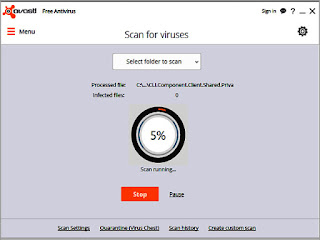
1-Download atau install “Avast Anti Virus”

2 Cara Scan & Menghapus Virus Shortcut/Ramnit Di Computer/Laptop

2-Jalankan aplikasinya

3-Klik “Scan” di tab atas

4-Pilih “Scan for viruses”

Cara Scan & Menghapus Virus Shortcut/Ramnit Di Computer/Laptop 3

5-Klik “Select folder to scan”

6-Klik “Start”

7-Pilih/centang folder yg dimungkinkan terserang virus

8-Tunggu proses scanning berjalan

Apabila tidak ditemukan virus maka akan ada pesan “NO THREAT FOUND” sebagai informasi bahwa laptop/computer kita aman dari ancaman virus.

Tapi bila ada ditemukan virus maka akan ada pesan “INFECTED FILES”, baik jumlah virus itu sedikit apalagi banyak, maka harus segera dihapus/dibasmi supaya tidak menjangkiti file-file lainnya.

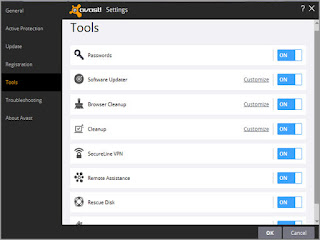
Kendatipun tidak ditemukan virus misalnya, kita tetap perlu mengaktifkan anti virus ini sebagai upaya pencegahan virus masuk. Upaya ini dapat dilakukan dengan cara mengatur settingan avast sebagaimana gambar berikut.

Dengan demikian maka laptop/computer kita akan terbebas dari virus, berfungsi secara normal, nyaman dipergunakan sebagaimana sebelumnya, semua tugas-tugas kita pun dapat terselesaikan dengan baik-lancar. Itulah harapannya.

Itulah sharing dari admin dengan judul: Cara Scan Dan Hapus Virus Shortcut/Ramnit Di Laptop, menggunakan Avast Anti Virus, diposting dalam kategori Laptop/Computer, untuk Sobat-Sobat Copas N Print dimmanapun berada. Oke, terima kasih, semoga dapat membantu. Sampai ketemu di lain waktu. Insya Allah.
Share:

April 25, 2016

Cara Menghapus File Sampah Menggunakan Disk Cleanup

Sobat-sobat Copas N Print yang baik, pada kesempatan yang baik ini, admin kembali share sebuah postingan berlabel “ Computer ” dengan judul:

CARA MENGHAPUS FILE SAMPAH MENGGUNAKAN DISK CLEANUP

Cara Menghapus File Sampah Menggunakan Disk Cleanup 

File sampah merupakan file tak diperlukan yg timbul akibat aktifitas pada computer, terutama setelah proses instalasi software. Pada Windows, file ini akan tersimpan pada hard disk secara otomatis sebagai file sementara. 

Apabila file-file sampah yg tak diperlukan ini dibiarkan begitu saja maka akan terus menumpuk dan semakin memenuhi ruang hard disk. Hal ini tentu akan memperlambat kinerja computer.

Jika Sobat ingin menghapus file sampah yg tak diperlukan tersebut sekaligus membebaskan ruang hard disk dan membantu komputer Sobat berjalan lebih cepat, Sobat dapat memanfaatkan Disk Cleanup, sebuah aplikasi bawaan Windows.

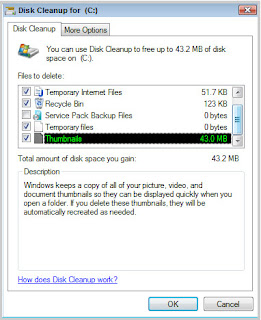
Aplikasi ini akan menghapus file-file sementara (Temporary Files), menghapus file pada Recycle Bin secara permanent, dan menghapus berbagai file sistem atau item lain yang sudah tidak diperlukan lagi.

Sedangkan cara menghapus file sampah yg tidak perlu menggunakan Disk Cleanup adalah sebagaimana terlihat pada gambar di atas dan langkah-langkah sebagaimana berikut:

1- Klik Start
2- Pilih All Program
3- Klik Accessories
4- Klik System Tools
5- Pilih Disk Cleanup
6- Pilih hard disk drive yang ingin dibersihkan
7- Klik OK
8- Centang jenis file yang ingin dihapus Pada kotak dialog Disk Cleanup, pada tab Disk Cleanup
9- Klik OK
10- Klik Hapus file pada pesan yang muncul
11- Tunggu proses
12- Selesai.

Selain itu, Disk Cleanup juga dapat difungsikan untuk menghapus program dan sistem pemulihan (System Restore) yang sudah dianggap tidak diperlukan lagi. Kegunaannya pun sama dengan di atas, yakni untuk membebaskan ruang hard disk dan membantu komputer Sobat berjalan lebih cepat.

Untuk menghapus program dan sistem pemulihan (System Restore) yang sudah dianggap tidak diperlukan lagi adalah sebagaimana berikut:

1- Klik Start
2- Pilih All Program
3- Klik Accessories
4- Klik System Tools
5- Pilih Disk Cleanup
6- Pilih hard disk drive yang ingin dibersihkan
7- Klik OK
8- Klik More Options
9- Klik Clean up pada Programs and Features atau System Resore and Shadow Copies
10- Pilih Yes pada dialog yang muncul
11- Pilih Delete
12- Klik OK
13- Pilih Delete Files
14- Selesai.

Tambahan:

Cleanup Program and Features dapat dimaksudkan sebagai uninstall program (Mencopot Program) dari computer. Maka telitilah terlebih dahulu program apa yang sudah dianggap tidak diperlukan dan ingin dicopot.

System Restore (Pemulihan Sistem) dan Shadow Copies (Salinan Bayangan) sebenarnya berfungsi untuk mengembalikan file sistem computer kepada titik sebelumnya dalam waktu tertentu. Hal ini diperlukan misalnya di saat dijumpai error pada computer. Maka untuk memulihkan kepada program yang sebelumnya dapat menggunakan System Resore ini.

Namun jika komputer berjalan normal, dan ingin memperluas ruang disk maka System Restore ini memang perlu dihapus agar tidak membuat penuh hard disk, teutama pada laptop dengan RAM seadanya.

Dalam beberapa edisi Windows 7, restore point dapat termasuk sebagai salinan bayangan (Shadow Copies), dan gambar backup dibuat dengan Windows PC Lengkap Backup. Oleh karena itu file-file dan gambar tersebut dengan serta merta akan dihapus.

Oke, Itulah sharing dari admin untuk Sobat-Sobat Copas N Print  semuanya, semoga dapat membantu. Terima kasih dan sampai ketemu di lain waktu. Insya Allah.
Share:

Tag Labels