Berbagi Cara Penggunaan Computer Printer HP dan Aksesoris

copasNprint.blogspot.com

  • Welcome to menu 1

    Selamat datang di blog kami. Semoga Anda mendapatkan sesuatu yang berarti.

  • Welcome to menu 2

    Selamat datang di blog kami. Semoga Anda mendapatkan sesuatu yang berarti.

  • Welcome to menu 3

    Selamat datang di blog kami. Semoga Anda mendapatkan sesuatu yang berarti.

  • Welcome to menu 4

    Selamat datang di blog kami. Semoga Anda mendapatkan sesuatu yang berarti.

  • Welcome to Menu 5'

    Selamat datang di blog kami. Semoga Anda mendapatkan sesuatu yang berarti.

Showing posts with label Computer. Show all posts

March 17, 2022

Aksesoris Komputer dan Kegunaannya

Setelah kita mengetahui bagian-bagian komputer, baik internal maupun eksternal, kali ini kita akan membahas tentang aksesoris computer dan kegunaannya. Okelah Sobat Copas N Print, kita langsung saja ke topik pembahasan.

Aksesoris Komputer dan Kegunaannya


Printer

Printer adalah aksesoris computer yg berguna sebagai alat mencetak data di komputer. Printer merupakan alat output computet primer bagi pegawai di perkantoran dan perusahaan tertentu.

Printer akan menjalankan fungsinya berdasarkan perintah penggunanya dengan syarat sudah terhubung ke komputer, baik melalui kabel atau jaringan nirkabel, misalnya wifi. Selain itu, printer harus sudah di-instal atau dipasangkan ke computer secara sempurna. Penyelaras antara keduanya disebut driver atau software berisi program dan tata kelola pencetakan.

Kegunaan Printer adalah mencetak data di komputer untuk ditransfer ke kertas atau objek tertentu sesuai jenis printer. Data yang biasa dicetak misalnya seperti: tulisan, tabel, gambar, dan foto.

Scanner

Scanner adalah sebuah alat pemindai dan merupakan perangkat input pada komputer. Scanner akan menjalankan fungsinya berdasarkan perintah penggunanya dengan syarat sudah terhubung ke komputer.

Aksesoris ini digunakan untuk menduplikat objek layaknya seperti mesin fotocopy, tetapi dipindai ke dalam bentuk digital berupa file. File hasil pemindaian scanner disebut Soft Copy.

Webcam

Webcam adalah alat input untuk merekam dan menangkap gambar suatu objek secara live. Aksesoris ini akan menjalankan fungsinya berdasarkan perintah penggunanya dengan syarat sudah terhubung ke komputer.

Kegunaan utama Webcam adalah sebagaimana namanya, yakni Web dan Cam. Web berarti bersifat live berbasis internet, Cam berguna selayaknya camera, berguna utk merekam gambar suatu objek bergerak (video) dan objek diam (foto).

Pada perkembangannya, Webcam sudah disatukan ke dalam satu unit computer design kekinian (portable) dan laptop, hampir secara umum.

Flash Disk

Flash Disk adalah media penyimpanan data dengan kapasitas beragam. Flash Disk merupakan perkembangan dari disket atau CD Flash sehingga akses datanya relatif lebih cepat. Kapasitasnya bervariasi mulai dari 2 GB, 4 GB, 8 GB, 16 GB, dst. Harganya juga beragam, berrgantung kapasitas dan mereknya.

Penggunaan Flash Disk juga sangat simpel. Yakni hanya menghubungan ke komputer melalui colokan USB (Universal Serial Bus). Setelah itu pengguna dapat menggunakannya selayaknya hardisk internal.

Hardisk Eksternal

Hardisk Eksternal merupakan komponen luar dari komputer atau laptop sebagai tambahan penyimpanan file. Hardisk Eksternal memiliki daya tampung beragam. Bahkan ada yg mencapi 2 TB setara dengan 2000 GB.

Kegunaan Hardisk Eksternal adalah untuk menyokong hardisk internal yg kapasitasnya terbatas atau tidak dapat menampung banyak file. Aksesoris ini sangat cocok bagi admin, editor, content creator, dll yg memerlukan penyimpanan skala besar.

Speaker

Speaker adalah salah satu perangkat output computer yang dipentingkan banyak orang. Sebab Speaker memiliki peranan untuk bisa mengeluarkan hasil dari pemrosesan suara atau untuk memaksimalkan suara yang dihasilkan komputer.

Kegunaan Speaker adalah untuk merubah gelombang elektromagnetik menjadi gelombang bunyi. Gelombang inilah yang bisa kita dengar sebagai suara. Tanpa speaker maka komputer tidak bisa mengeluarkan suara alias 'bisu'.

Pada laptop, speaker merupakan perangkat yg sudah menjadi satu kesatuan unit karena kegunaannya yg sangat vital. Maka pengguna laptop bisa mendengarkan musik, audio dari video, game, dll.

Microphone

Microphone adalah perangkat komputer untuk mengubah suara analog menjadi suara digital. Microphone biasanya disambungkan ke komputer menggunakan USB lalu diaktifkan dan disetting di Hardware and Sound pada Control Panel.

Kegunaan Microphone adalah sebagai alat merekam suara selayaknya aplikasi Perekam Suara, juga digunakan sebagai penginput suara saat melakukan video call, tele konferensi, dll.

Headphone

Headphone adalah alat untuk mendengar tapi tidak bisa digunakan untuk berkomunikasi. Cara mengaktifkannya hampir sama dengan cara mengaktifkan Microphone, hanya beda di Device pada Control Panel.

Headphone sangat cocok digunakan oleh penikmat musik dari komputer atau laptop. Karena kualitas suara yg dihasilkan cenderung lebih bagus daripada aksesoris utn mendengar dan berkomunikasi.

Headset

Headset adalah gabungan antara Microphone dan Headphone. Alat ini biasanya digunakan untuk mendengarkan suara dan ber komunikasi lewat komputer. Cara menggunakannya sangat mudah, tinggal dicolokkan ke USB.

Headset biasa diguanakan untuk berkomunikasi secara online by video call, baik di Skype, WhatsApp, Facebook Messenger, dll. Headset merupakan aksesoris yg kompatibel ke computer maupun laptop.

Joystick

Joystick adalah alat tambahan khusus si komputer. Sebagai aksesoris tambahan, tentu alat ini tidak digunakan oleh semua pengguna komputer. Pengguna komputer yg biasa menggunakan perangkat keras tambahan berbentuk seperti tuas gigian mobil ini adalah para gamer.

Joystick ini digunakan untuk bermain game pada computer. Para gamer bisa mengontrol permainan di komputer dengan lebih leluasa karena fungsi Mouse dan tombol Navigasi sudah disatu padukan dalam sebuah alat bernama Joystick ini.

Barcode Scanner

Barcode Scanner adalah alat berbentuk stick berisi laser berwarna merah. Barcode Scanner disebut juga Barcode Reader. Di dalamnya terdapat laser tersebut untuk men-scan barcode.

Barcode merupakan suatu kode berbentuk kotak-kotak kecil-besar atau garis-garis tebal-tipis vertikal yang kemudian diterjemahkan dalam bentuk angka-angka menggunakan barcode scanner.

Kegunaan Barcode Scanner adalah utk men-scan atau memindai barcode yg terdapat pada dokumen-dokumen berharga, seperti sertifikat, ijazah, dll. Juga digunakan utk membaca barcode pada kemasan suatu barang. Alat ini biasanya digunakan di kantoran dan super market untuk men-scan produk yang dijualnya sehingga memudahkan transaksi jual-beli.

Demikian postingan judul "Aksesoris Komputer dan Kegunaannya". Semoga Bermanfaat.
Share:

January 17, 2022

Bagian-Bagian Perangkat Komputer dan Kegunaannya

Sobat-sobat pecinta Copas N Print, pada kesempatan kali ini admin mau share postingan judul:

BAGIAN-BAGIAN PERANGKAT KOMPUTER DAN KEGUNAANNYA


Kata komputer berasal dari kata "compute+er", artinya yaitu orang yang perkerjaannya melakukan perhitungan aritmatika, baik menggunakan alat bantu ataupun tidak. Namun kemudian arti kata ini disandangkan kepada satu unit mesin yg melakukan pekerjaan itu. Selanjutnya dapat didefinisikan bahwa komputer adalah alat untuk mengolah data menurut prosedur yang telah dirumuskan.

Komputer terdiri dari seperangkat bagian yg mempunyai peranan masing-masing. Bagian komputer yang ada di luar disebut bagian eksternal, bagian yang ada di dalam disebut bagian internal. Bagian yg keras/tampak disebut hardware, bagian yg lembut/program/aplikasi disebut software. Diantara Bagian-Bagian Perangkat Komputer dan Kegunaannya adalah sbb:

CPU

CPU adalah singkatan dari: Central Processing Unit. Artinya yaitu perangkat pemrosesan data pusat. CPU dapat didefinisikan sebagai hardware (perangkat keras) pemroses data utama dalam sebuah computer. CPU dapat digambarkan sebagai otak komputer karena CPU merupakan mesin pengendali utama semua aktifitas dan kinerja semua program, aplikasi dan software di komputer.

Satuan kecepatan CPU adalah Ghz (Giga Hertz), sebagai pengukur bahwa computer mampu memproses sekian giga bite per detik. Kecepatan CPU pada tiap computer berbeda-beda. Semakin besar Ghz-nya, semakin banyak proses data yang bisa dikerjakan dalam satu detik, dan semakin tinggi kecepatan CPU memproses data di computer tersebut.

Kegunaan CPU adalah mengendalikan semua aktivitas komputer sehingga mampu mengeluarkan objek visual pada layar/monitor, mengeluarkan suara melalui speaker, mencetak data lewat printer, dan membuat keyboard, mouse serta aksesoris lain bekerja dengan baik sesuai perintah software (perangkat lunak).

Monitor

Monitor adalah satu di antara perangkat jenis soft-copy devices yang biasa disebut layar. Monitor pada umumnya berukuran 17 sampai 20 inci. Teknologi layar monitor yang paling populer saat ini adalah LED dan LCD.

Jenis-jenis sangar beragam, mulai dari yang berbentuk cembung, hingga bentuk slim dengan layar datar. Bahkan, ada juga monitor dgn layar sentuh seperti pada layar sentuh ponsel pintar (smartphone touchscreen).

Kegunaan monitor adalah untuk menampilkan gambar hasil visualisasi CPU. Dengan monitor, kita bisa melihat semua program atau software yg di-instal di komputer, menampilkan program aplikasi aktif, memonitor perintah kursor yg dikendalikan mouse, dll.

Casing

Casing adalah bagian luar yang melapisi hardware (perangkat-perangkat keras) computer. Casing dapat disebut sebagai kulit karena berfungsi sebagai pembungkus elemen-elemen jeroan yang ada di dalam hardware. Termasuk hardware yg dilapisi casing yaitu CPU karena di dalam CPU ada banyak komponen dan elemen penting yang rentan terhadap gangguan.

Kegunaan Casing adalah untuk melindungi semua komponen dan elemen penting pada perangkat-perangkat keras computer supaya terhindar dari gangguan eksternal seperti benturan, debu, api, dan air. Contoh komponen atau elemen penting pada perangkat-perangkat keras computer misalnya: motherboard, processor, floppy disk, power supply, LCD, kabel, dll.

Keyboard

Keyboard adalah papan yang tersusun atas tombol-tombol bertuliskan huruf, angka, dan beberapa simbol. Perangkat ini dihubungkan ke komputer menggunakan kabel USB.

Keyboard ada yg berupa hardware atau perangkat keras dan ada yg berupa software atau perangkat lunak. Keyboard kedua ini disebut: Keyboard On Screen.

Keyboard digunakan sebagai alat mengetik dalam pengoperasian komputer, baik mengetik teks, angka, ataupun data.

Mouse

Sesuai namanya yg diambil dari bahasa Inggris, mouse berarti tikus. Dinamai demikian karena bentuk perangkat ini yg imut dan kabelnya yg menjulur menyerupai tikus. Pada perkembangannya, mouse kini hadir dengan teknologi nirkabel, tanpa kabel, hanya pakai bluetooth.

Mouse yg menggunakan kabel atau tidak, sama-sama bekerja mengandalkan sinar optis yg dapat mengontrol kursor sesuai perintah penggunanya. Mouse terdiri dari tombol kiri, kanan, dan roda gulir.

Kegunaan utama mouse yaitu mengontrol kursor di layar dan jendela tampilan untuk menjalankan suatu program. Perintah utama dikontrol tombol kiri dgn cara klik kiri, perintah opsional dikontrol tombol kanan dgn cara klik kanan. Perintah gulir atau scrolling halaman, memperbesar (zoom-in) dan memperkecil (zoom-out) tampilan dikontrol roda gulir bersamaan tombol Ctrl.

CD ROM

CD ROM (Compact Disk Read-Only Memory) adalah salah satu perangkat keras pada komputer. Bentuknya seperti kotak seukuran tempat CD. Biasanya terdapat pada CPU bagian atas. Berdasarkan tipenya, CD-ROM dibedakan menjadi 2 yaitu: ATA/IDE dan SCSI. Berdasarkan fungsinya, termasuk juga DVD ROM. Satuan kecepatan membaca CD/DVD ROM adalah Mega Bit per Sekon (MBps).

Kegunaan CD ROM adalah alat utk membaca/memutar data yg terdapat pada piringan CD/VCD. Sedgkan DVD ROM adalah utk membaca/memutar data yg terdapat pada CD/VCD/DVD.

Mainboard

Mainboard sering juga disebut motherboard. Perangkat ini berupa papan sirkuit yang tersusun atas beberapa komponen yg saling terhubung. Komponen-komponen tersebut bekerja sama dalam pengoperasian komputer. Komponen-komponen ini terdiri antara lain: Processor, HDD, RAM, ROM, VGA, Sound Card, dll.

Kegunaan utama main board adalah merapikan tata letak komponen komputer, khususnya yg bersifat internal. 

Processor

Processor adalah komponen pemroses utama data komputer. Komponen ini sering disebut sebagai otak computer. Kecepatan proses kinerja komputer sangat bergantung kepada kecepatan processor. Semakin cepat prosesor memproses suatu data, maka proses pembacaan data, penulisan komputer, transfer file, dan aktifitas komputer lain akan semakin cepat juga.

Jenis prosesor sangat banyak dan memiliki spesifikasi yg berbeda. Namun demikian, kegunaan prosesor tetap sama yakni memroses data.

Processor sangat rentan terhadap panas, karenanya dia selalu membutuhkan suhu dingin agar tetap beroperasi maksimal. Untuk mendinginkan suhu dari otak komputer ini biasanya menggunakan pasta dan heatsing serta kipas atau cooler.

Hard Drive

Inilah perangkat yang berguna utk menyimpan seluruh aktivitas di computer. Hard drive, atau yang biasa disingkat HDD, adalah memori internal dalam komputer yg bersifat permanen. Dengan HDD maka data yang tersimpan di dalam komputer akan bertahan selamanya (selama data tidak dihapus atau perangkat tidak mengalami kerusakan).

Pada jenis komputer yang berbeda, berbeda pula kapasitas penyimpanan HDD. Semakin tinggi kapasitas HDD mengindikasikan semakin banyak data yang bisa ditampung. Kemampuan menampung data HDD biasa ditulis dalam satuan giga bita (GB).

RAM

RAM (Random Access Memory) berarti memori akses acak. RAM adalah perangkat keras yang berfungsi menyimpan data-data sementara. Data-data ini bisa diperoleh dari hard disk, perangkat input-output, atau data-data hasil pemrosesan sebuah program. Bukan hanya itu, data-data tersebut juga diambil secara acak.

RAM bekerja sama dengan CPU. Suatu contoh kegunaan RAM misalnya sebuah proses menjalankan program memerlukan data sebesar 1 GB. Agar proses tersebut dapat berjalan, maka harus ada memori utk menyimpan dan menyalurkan data tersebut ke CPU.

RAM berperan di mana data tersebut disimpan dan dijalankan oleh CPU sehingga dapat menampilkan objek visual seperti pada layar atau mengeluarkan suara lewat speaker. Setelah proses berakhir, data sebesar 1 GB tersebut akan dibuang otomatis dan RAM melanjutkan ke data berikutnya.

RAM memiliki kapasitas yang bervariasi, mulai dari 2 hinhga 65 GB. Kapasitas di atas itu biasanya hanya dimiliki super komputer. Perangkat ini termasuk bongkar pasang sehingga bisa diganti dengan spesifikasi yang lebih tinggi lagi. Namun demikian, perlu dilihat batas maksimal kapasitas RAM yg dimiliki komputer.

ROM

ROM ROM (Read-Only Memory) adalah salah satu memory pada computer. Sebagaimana namanya, memori ini hanya bisa dibaca/dilihat; tidak bisa diubah. Berbeda dengan RAM, ROM bersifat permanen dan biasanya data yang ada diisi oleh pabrik yang membuatnya. Maka dari itu, ROM biasanya digunakan untuk menyimpan firmware.

Kegunaan lain dari ROM adalah bisa menyimpan data selama komputer dalam kondisi hibernate atau sleep walaupun aliran listrik telah dimatikan. Pada saat komputer dinyalakan lagi bisa membuka kembali program-program yang dijalankan ketika itu.

VGA

VGA (Video Graphics Array) dikenal sebagai kartu grafis. VGA adalah memori yang memproses grafis. Memori ini termasuk perangkat bongkar pasang.

Merek-merek VGA yang populer sàt ini adalah Intel HD Graphics dan NVIDIA GeForce. NVIDIA GeForce kompabilitasnya lebih tinggi dari pada HD Graphics.

Kegunaan VGA adalah memproses perintah yang diterima dari CPU ke dalam bentuk visual seperti yang tampil di layar monitor komputer.

Sound Card

Sound card adalah perangkat keras yang berfungsi utk mengeluarkan suara. Sound card memiliki output yg memproses dan menghantarkan data berupa suara.

Ketika output ini dimasukkan, misalnya dengan speaker, maka data yang diterima sound card akan diproses dan dikeluarkan melalui speaker.

Kipas (Cooler)

Kipas atau Cooler adalah perangkat di komputer yang biasanya ditanam di CPU. Sebagai pendingin, maka cooler ditempatkan pada bagian perangkat computer yg rentan panas.

Sebagaimana mesin pada umumnya, jika komputer dinyalakan beberapa lama, maka komputer akan menjadi panas. Jika komputer terlalu panas akan menurunkan performa sistem sehingga komputer akan bekerja lebih lambat.

Maka kipas atau cooler berguna untuk mendinginkan perangkat-perangkat dalam komputer. Apabila komputer dingin maka ia bisa bekerja dgn stabil. Inilah fungsi utama kipas atau cooler.

Power Supply

Power Supply adalah sebuah perangkat berisi komponen yang berfungsi mengubah arus AC (Alternating Current) menjadi DC (Direct Current). Power Supply sangat dibutuhkan karena komputer hanya dapat bekerja melalui tegangan DC. Maka apabila power supply rusak, tentu arus DC menjadi tidak seimbang dan dapat menyebabkan kerusakan/kebakaran pada komponen ataupun perangkat komputer.

Kegunaan Power Supply adalah mengubah arus listrik AC menjadi DC sesuai daya yg diperlukan komputer dan semua perangkat komputer.

Sekian postingan Bagian-Bagian Perangkat Komputer dan Kegunaannya semoga bermanfaat.

Baca Juga:

Aksesoris Komputer dan Kegunaannya. Cek Menu > Daftar Isi yaaa

Share:

December 5, 2017

Cara Menjadikan HP Sebagai Modem

Sobat-sobat Copas N Print , pada kesempatan nan baik ini admin mau berbagi postingan Label: HP (Hand Phone) & Computer, diberi judul:

CARA MENJADIKAN HP SEBAGAI MODEM

HP yang awalnya bisa dan biasa digunakan untuk berteleponan dan ber-SMS-an, kini sudah bisa digunakan sebagai modem pada komputer atau laptop.

Bagi Sobat yg sudah biasa menggunakan fungsi ini tentu sudah tidak merasa heran lagi. Namun bagi Sobat yg belum pernah menggunakannya tentu masih bermunculan sejumlah pertanyaan; Apakah judul postingan ini benar adanya? Apakah HP memang sudah bertambah fungsi? Apakah menjadikan HP sebagai modem memang bisa namun perlu cara yg panjang? Dll.

Memang betul dan benar adanya bahwa HP sekarang bisa dijadikan sebagai modem. Lebih dari itu, ternyata cara menjadikan HP sebagai modem sangat mudah alias gampang, jauh lebih gampang daripada mengaktifkan modem ke laptop / computer. Sobat akan merasakan kemudahan cara menjadikan HP sebagai modem nanti setelah Sobat mencobanya.

Oke, demi singkatnya prakata, langsung saja Sobat persiakan alat tempur yg dibutuhkan yaitu:

1. HP ( andoid atau smart phone yg memiliki fitur hotspot yg dikenal dgn mobile hotspot atau WiFi tethering )

2. Laptop atau computer yg mendukung jaringan nirkabel ke hotspot atau WiFi,

3. Kuota data seluler yg memadai.

Selanjutnya, Sobat simak langkah-langkahnya sebagaimana berikut ini:

1. Aktifkan data seluler atau Mobile Data di HP
Caranya: Buka Pengaturan > Sim card manager > Mobile data > On
atau tarik ke bawah menu quick setting screen lalu tekan Mobile data supaya menyala tanda aktif

2. Aktifkan mobile hotspot atau WiFi tethering.
Caranya: Buka Pengaturan > Jaringan > Mobile hotspot tetheing > On

3. Aktifkan koneksi nirkabel di laptop / computer
Caranya: Klik icon "Connection" ( gambar sinyal di pojok kanan bawah taskbar desktop ) > Klik "Connect" > Masukkan password ( jika hotspot / WiFi mobile menggunakan password )


4. Tunggu proses koneksi nirkabel aktif ( ditandai icon sinyal full berwarna putih, tidak ada tanda seru kuning apalagi tanda silang merah ).
Cara memastikan koneksi sedang aktif : Klik kanan nama HP Android > Klik status > Pastikan penggunaan data internet berjalan baik uploadnya maupun loadingnya.

4. Buka browser di laptop / computer

5. Selamat berselancar di internet

Itulah Cara Menjadikan HP Sebagai Modem, diposting dalam kategori HP & Computer, di-share buat semua Sobat-sobat Copas N Print, terutama yg memerlukannya. Oke, trima kasih and See you next time. Insya Allah.
Share:

October 4, 2017

Cara Mengirim File Antar HP Dan Laptop Pakai SHAREit

Pecinta Copas N Print  pada kesempatan ini, admin kembali berbagi postingan berlabel HP dan “ Computer ” diberi judul:

CARA MENGIRIM FILE ANTAR HP DAN LAPTOP PAKAI SHAREit


File di HP terkadang perlu dikirim atau ditransfer atau di-backup ke laptop / komputer. Hal ini diperlukan misalnya untuk meringankan performa HP atau karena untuk keperluan print out atau lainnya.

Jika Sobat Copas N Print mempunyai keperluan semisal di atas, sementara Sobat tidak/belum/malas mau menggunakan kabel data atau flashdisk maka alternative lainnya yaitu menggunakan SHAREit.

Namun demikian, ada hal-hal yang perlu dipersiapkan terlebih dahulu sebelum mengirim file antar HP dan laptop sebagaimana berikut:

1. Perangkat laptop/ komputer/ PC yang mendukung WiFi dan atau ‘Wireless Network Connections’.

2. HP Android yang mendukung WiFi dan atau `Tethering Hotspot`.

3. Kuota internet ( sekitar 5 - 20mb ) untuk mendownload aplikasi SHAREit ( ini hanya diperlukan satu kali ini saja. Selanjutnya tidak lagi )`

4. Aplikasi SHAREit versi 4.0 ke atas yang sudah diinstal di laptop.

Oke, selanjutnya untuk mengirim file antar HP dan laptop silahkan Sobat simak langkah-langkahnya sebagaimana berikut ini:

1. Aktifkan aplikasi SHAREit di laptop lalu klik `recieve` untuk menerima dan `send` untuk mengirim.

2. Aktifkan aplikasi SHAREit di HP.

3. Klik `Connect to PC` (posisinya di kanan bawah layar HP) dan atau 'PC Search Mobile kalau mau pakai hotspot

4. Klik gambar icon/avatar perangkat yang ditemukan sehingga muncul tampilan koneksi aktif.

5. Cari file yang akan dikirim, baik berupa gambar, foto, lagu mp3, video, dokumen maupun file aplikasi apk kemudian kirim.

6. Temukan file kiriman pada folder default: C > Download> SHAREit> atau pada folder yg telah diatur pengguna.

7. Selesai.

Kendala dan Solusi

- Jika aplikasi SHAREit tidak dapat berjalan dengan baik, kemungkinan besar terletak pada aplikasi tersebut tidak support dengan HP atau laptop Sobat. Solusinya yaitu harus mengganti dengan versi yang support.

- Jika tidak demikian, kemungkinan lainnya terletak pada kata sandi SHAREitnya atau pengaturan perangkat yg dibatasi. Solusinya yaitu memperbaiki kata sandi sehingga bersesuaian dan merubah pengaturan perangkat (device) menjadi tak dibatasi atau terbatas tapi terdaftar.

- Jika kendala dan solusi di atas belum membuahkan hasil kemungkinan lainnya karena aplikasi SHAREit di laptop sudah terintegrasi dengan akun hotspot tertentu pada WLAN (Wireless Network Connections) bukan WiFi secara default. Solusinya yaitu dengan mengaktifkan `Mobile Hotspot` di HP dengan cara menyalakan `Tethering Hotspot` di pengaturan sambungan HP lalu menyambungkannya ke laptop menggunakan konfigurasi kata sandi yg bersesuaian sekaligus menonaktifkan pembatasan perangkat (Device).

. Kendala inilah yg sering kita dapati sewaktu Berkirim File Antar HP Dan Laptop Pakai SHAREit. Oleh karena itu sebaiknya jangan terburu-buru mengganti aplikasi SHAREit sebelem menyelesaikan terlebih dahulu masalah sambungan nirkabel (Wireless) dengan cara membuka ‘Control Panel’ > ‘Network and Internet > Network and Sharing Center > Manage Wireless Network lalu mengkonfigurasikan kedua perangkat tersebut ke dalam jaringan yang sama.

Itulah sharing dari admin dengan judul Cara Mengirim File Antar HP Dan Laptop Pakai SHAREit utk Sobat-Sobat Copas N Print semuanya, semoga dapat membantu. Oke, terima kasih dan sampai ketemu di lain waktu. Insya Allah.
Share:

May 11, 2017

Cara Membuat Lampu Darurat Tenaga Laptop

Pecinta Copas N Print , pada kesempatan yang baik ini, admin kembali share sebuah postingan dengan label “ Computer ” diberi judul:

CARA MEMBUAT LAMPU DARURAT TENAGA LAPTOP


Lampu darurat atau dikenal dengan emergency lamp sering diperlukan di saat mati lampu atau pemadaman listrik atau di saat mau mencari sesuatu di tempat gelap. Jenis dan merek lampu ini sudah banyak beredar di pasaran dari yang berukuran kecil hingga besar dan dari yang murah sampai yang mahal. Sistem pemasarannya juga bermacam-macam dari yang dipajang di etalase toko elektronik sampai yang dijajakan secara door to door dan dari yang kredit sampai yang kontan. 

Hal ini menandakan bahwa lampu ini memang sangat penting dimiliki, minimal satu buah lampu di setiap rumah untuk dipergunakan di saat darurat. Akan tetapi bagaimana kalau ternyata lampu yang kita miliki satu-satunya ternyata rusak dan belum sempat beli yang baru? Atau sudah ada yang baru tapi yang rusak masih nganggur?

Oke, sambil mencari jawaban pertanyaan di atas, di sini admin akan membagikan cara membuat lampu darurat yang betul-betul darurat akan tetapi sangat berguna terutama di saat tiba-tiba mati lampu atau ada pemadaman listrik dan tidak ada genset ataupun sumber daya listrik alternatif. Sedangkan lampu emergency yang ada pun sudah ngedrop dan tak mempan dicas. Sementara lampu yang baru kita beli katanya mau dibawa anak-anak belajar kelompok. Untungnya masih tersisa laptop dengan indikasi daya baterai 77%. Wow!

Menghadapi situasi seperti ini, ditambah pekerjaan yang sedang menumpuk, kita tetap tak boleh larut dalam kejengkelan dan keputus asaan. Akan tetapi alangkah baiknya kalau kita menerapkan cara membuat lampu darurat tenaga laptop sebagaimana yang akan dipaparkan nanti.

Sebelum membuat atau merakit, bahan yang perlu disiapkan di antaranya:
. Lampu emergency rusak (asal lampu LEDnya masih baik )
. Obeng (ukuran sesuai baut casing lampu)
. Soket USB charger HP bekas atau kabel data tak terpakai

Kemudian istilah yang digunakan di antaranya sebagaimana tertera pada gambar ini:


Adapun caranya sebagaimana berikut ini:

1. Lepaskan baut-baut casing pada lampu
2. Buka casing dengan hati-hati
3. Cari kabel min dan plus yang terhubung ke kaki lampu LED dan abaikan kabel lainnya
4. Ambil (soket) USB bekas charger HP berikut kabelnya lalu potong ujungnya (buang soket ke HP)
5. Sambungkan kabel warna hitam pada USB ke kabel/kaki min pada lampu LED, sedangkan kabel warna merah ke kabel/kaki plus
6. Abaikan kabel warna hijau dan kuning pada kabel USB
7. Rapikan sambungan agar tidak terjadi korsleting
8. Tutup casing lampu emergency dan pasang kembali baut-bautnya
9. Hubungkan soket USB ke port USB laptop
10. Selesai

Oke, selamat menikmati terangnya lampu darurat menggunakan daya laptop. Dan selamat melanjutkan pekerjaan.

Tambahan: 
. Untuk merapikan sambungan atau rangkaian, sebaiknya pergunakan solder ( apabila listrik sudah menyala )
. Untuk mempermudah pemakaian, Sobat bisa menambahkan seklar
. Untuk menghemat daya baterai laptop, sebaiknya pergunakan lampu LED secukupnya ( jangan sambungkan semuanya atau kalau perlu pakai resistor yang sesuai )
. Lampu LED yang mungkin tersisa, dapat dipergunakan sebagai lampu darurat kedua dst., dirangkai secara paralel
. Untuk peng-casing-an lampu darurat kedua dst., sobat bisa memodifnya sendiri
. Lampu darurat ini juga bisa menggunakan daya power bank atau baterai HP ( handphone ) atau baterai kamera digital atau 2 buah baterai jam dinding/remot dirangkai seri, atau baterai lain dengan daya antara 3 sampai 4 volt (sesuai dengan jumlah dan tegangan lampu LED yang digunakan).

Itulah sharing dari admin dengan judul Cara Membuat Lampu Darurat Tenaga Laptop pada Label *Computer" untuk Sobat-Sobat Copas N Print semuanya, semoga dapat membantu. Oke, terima kasih dan sampai ketemu di lain waktu. Insya Allah.
Share:

December 28, 2016

Cara Membuka File Format PDF di Komputer/Laptop

Pecinta Copas N Print, pada kesempatan yang baik ini, admin share sebuah postingan label “ Computer ” dengan judul: 

CARA MEMBUKA FILE FORMAT PDF DI KOMPUTER / LAPTOP.


File format PDF sering kita jumpai di sekitar kita. File ini sering dilihat di dalam lampiran email yang masuk ke akun email kita.

File ini bisa dibaca di laptop/computer hanya melalui aplikasi pembaca PDF, di antaranya yaitu PDF Reader.

AdobeReader adalah salah satu dari sekian banyak aplikasi atau software pembuka file berformat PDF. Selain dapat membaca, software ini juga memiliki kemampuan untuk meng-convert file lain dari dan ke PDF secara online.

Bagi Sobat yang belum memilikinya, tak ada salahnya untuk mencoba mendapatkannya via searching di internet.

Sebagai gambaran dari menu yang dimiliki software ini, sekilas dapat diketahui dengan melihat gambar di bawah ini:


Ada tab File, Edit, Window dan Help. Di dalam tab-tab itu terdapat pilihan-pilihan yang dapat dipergunakan sebagaimana fungsinya. Ada yang harus diterapkan secara online ada yang bisa secara offline.

Kegunaan AdobeReader yang dapat diterapkan secara offline diantaranya yaitu membaca file berformat PDF. Dan caranya adalah sebagaimana berikut ini:

1. Klik icon  pada desktop computer
2. Klik ‘File’ sebagaimana gambar di atas
3. Pilih ‘Open’
4. Klik judul file berformat PDF sebagaimana gambar di bawah ini


5. Selamat Mencoba

Atau Sobat coba cara yang lebih praktis lagi, yaitu dengan cara klik kanan pada file PDF, lalu pilih ‘Open with’, dan pilih ‘AdobeReader’.

Apabila AdobeReader sudah terinstall dengan baik dan di-setting sebagai program default untuk ‘menangani’ PDF, maka file akan segera terbuka sebagaimana mestinya tanpa harus menunggu lama. Namun jika tidak, maka file akan mengalami kebuntuan dan menuntut Sobat mencari program yang support untuk membukanya. Kalau demikian berarti Sobat perlu menginstall lagi atau mungkin meng-update lagi.

Itulah sharing dari admin untuk Sobat-Sobat Copas N Printsemuanya, semoga dapat membantu. Oke, terima kasih dan sampai ketemu di lain waktu. Insya Allah.


Share:

May 3, 2016

Cara Scan & Menghapus Virus Shortcut/Ramnit Di Computer/Laptop

Sobat-sobat Copas N Print dimanapun berada, pada kesempatan  ini, admin kembali share sebuah postingan dengan label “ Computer ” diberi judul:

CARA SCAN & HAPUS VIRUS SHORTCUT/RAMNIT DI COMPUTER/LAPTOP

Cara Scan & Menghapus Virus Shortcut/Ramnit Di Computer/Laptop

Virus memang menjengkelkan, apalagi virus shortcut atau ramnit. Bagaimana tidak, apabila virus ini sudah lolos masuk ke laptop atau computer, maka akan mudah menyebar ke setiap folder yang ada bahkan ke setiap flashdisk yg dihubungkan ke laptop/computer tersebut ‘tanpa pengaman’.

Apabila dibiarkan, maka virus ini akan merusak file-file tersimpan dan selanjutnya bukan tidak mungkin akan menggerogoti aplikasi terpasang bahkan mengobrak-abrik sistem computer/laptop. Selain dari itu, virus ini akan memperlambat kinerja laptop/computer. Kalau demikian maka pasti akan mengganggu aktivitas kita utamanya yang berkenaan dengan computer.

Oleh karena virus ini memang sangat mengganggu maka kita harus segera membasminya sedini mungkin dengan cara menghapusnya sewaktu ketahuan virus masuk atau mencegahnya sebelum virus itu datang.

Untuk menghapus atau mencegah virus tersebut tentu harus menggunakan scanner atau killer sesuai dengan tingkat ‘kebandelan’nya. Akan tetapi di sini admin akan membagikan cara yang terbukti ampuh menghapus virus secara permanen bahkan terbukti efektif ‘menginformasikan’ keamanan laptop/computer sewaktu ada indikasi virus mau masuk, baik lewat flashdisk atau internet.

Oke, buat sobat Copas N Print yang kebetulan laptop/computernya mengalami gangguan virus sebagaimana di atas, ada baiknya mencoba cara berikut.

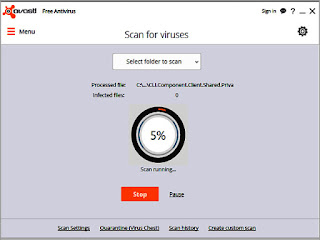
1-Download atau install “Avast Anti Virus”

2 Cara Scan & Menghapus Virus Shortcut/Ramnit Di Computer/Laptop

2-Jalankan aplikasinya

3-Klik “Scan” di tab atas

4-Pilih “Scan for viruses”

Cara Scan & Menghapus Virus Shortcut/Ramnit Di Computer/Laptop 3

5-Klik “Select folder to scan”

6-Klik “Start”

7-Pilih/centang folder yg dimungkinkan terserang virus

8-Tunggu proses scanning berjalan

Apabila tidak ditemukan virus maka akan ada pesan “NO THREAT FOUND” sebagai informasi bahwa laptop/computer kita aman dari ancaman virus.

Tapi bila ada ditemukan virus maka akan ada pesan “INFECTED FILES”, baik jumlah virus itu sedikit apalagi banyak, maka harus segera dihapus/dibasmi supaya tidak menjangkiti file-file lainnya.

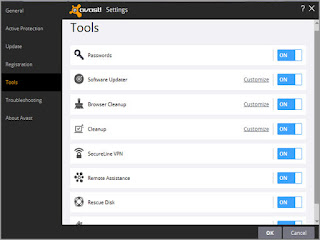
Kendatipun tidak ditemukan virus misalnya, kita tetap perlu mengaktifkan anti virus ini sebagai upaya pencegahan virus masuk. Upaya ini dapat dilakukan dengan cara mengatur settingan avast sebagaimana gambar berikut.

Dengan demikian maka laptop/computer kita akan terbebas dari virus, berfungsi secara normal, nyaman dipergunakan sebagaimana sebelumnya, semua tugas-tugas kita pun dapat terselesaikan dengan baik-lancar. Itulah harapannya.

Itulah sharing dari admin dengan judul: Cara Scan Dan Hapus Virus Shortcut/Ramnit Di Laptop, menggunakan Avast Anti Virus, diposting dalam kategori Laptop/Computer, untuk Sobat-Sobat Copas N Print dimmanapun berada. Oke, terima kasih, semoga dapat membantu. Sampai ketemu di lain waktu. Insya Allah.
Share:

April 25, 2016

Cara Menghapus File Sampah Menggunakan Disk Cleanup

Sobat-sobat Copas N Print yang baik, pada kesempatan yang baik ini, admin kembali share sebuah postingan berlabel “ Computer ” dengan judul:

CARA MENGHAPUS FILE SAMPAH MENGGUNAKAN DISK CLEANUP

Cara Menghapus File Sampah Menggunakan Disk Cleanup 

File sampah merupakan file tak diperlukan yg timbul akibat aktifitas pada computer, terutama setelah proses instalasi software. Pada Windows, file ini akan tersimpan pada hard disk secara otomatis sebagai file sementara. 

Apabila file-file sampah yg tak diperlukan ini dibiarkan begitu saja maka akan terus menumpuk dan semakin memenuhi ruang hard disk. Hal ini tentu akan memperlambat kinerja computer.

Jika Sobat ingin menghapus file sampah yg tak diperlukan tersebut sekaligus membebaskan ruang hard disk dan membantu komputer Sobat berjalan lebih cepat, Sobat dapat memanfaatkan Disk Cleanup, sebuah aplikasi bawaan Windows.

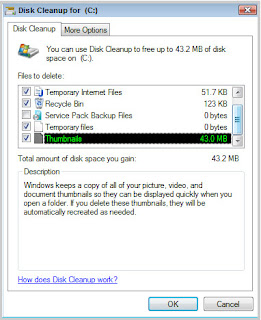
Aplikasi ini akan menghapus file-file sementara (Temporary Files), menghapus file pada Recycle Bin secara permanent, dan menghapus berbagai file sistem atau item lain yang sudah tidak diperlukan lagi.

Sedangkan cara menghapus file sampah yg tidak perlu menggunakan Disk Cleanup adalah sebagaimana terlihat pada gambar di atas dan langkah-langkah sebagaimana berikut:

1- Klik Start
2- Pilih All Program
3- Klik Accessories
4- Klik System Tools
5- Pilih Disk Cleanup
6- Pilih hard disk drive yang ingin dibersihkan
7- Klik OK
8- Centang jenis file yang ingin dihapus Pada kotak dialog Disk Cleanup, pada tab Disk Cleanup
9- Klik OK
10- Klik Hapus file pada pesan yang muncul
11- Tunggu proses
12- Selesai.

Selain itu, Disk Cleanup juga dapat difungsikan untuk menghapus program dan sistem pemulihan (System Restore) yang sudah dianggap tidak diperlukan lagi. Kegunaannya pun sama dengan di atas, yakni untuk membebaskan ruang hard disk dan membantu komputer Sobat berjalan lebih cepat.

Untuk menghapus program dan sistem pemulihan (System Restore) yang sudah dianggap tidak diperlukan lagi adalah sebagaimana berikut:

1- Klik Start
2- Pilih All Program
3- Klik Accessories
4- Klik System Tools
5- Pilih Disk Cleanup
6- Pilih hard disk drive yang ingin dibersihkan
7- Klik OK
8- Klik More Options
9- Klik Clean up pada Programs and Features atau System Resore and Shadow Copies
10- Pilih Yes pada dialog yang muncul
11- Pilih Delete
12- Klik OK
13- Pilih Delete Files
14- Selesai.

Tambahan:

Cleanup Program and Features dapat dimaksudkan sebagai uninstall program (Mencopot Program) dari computer. Maka telitilah terlebih dahulu program apa yang sudah dianggap tidak diperlukan dan ingin dicopot.

System Restore (Pemulihan Sistem) dan Shadow Copies (Salinan Bayangan) sebenarnya berfungsi untuk mengembalikan file sistem computer kepada titik sebelumnya dalam waktu tertentu. Hal ini diperlukan misalnya di saat dijumpai error pada computer. Maka untuk memulihkan kepada program yang sebelumnya dapat menggunakan System Resore ini.

Namun jika komputer berjalan normal, dan ingin memperluas ruang disk maka System Restore ini memang perlu dihapus agar tidak membuat penuh hard disk, teutama pada laptop dengan RAM seadanya.

Dalam beberapa edisi Windows 7, restore point dapat termasuk sebagai salinan bayangan (Shadow Copies), dan gambar backup dibuat dengan Windows PC Lengkap Backup. Oleh karena itu file-file dan gambar tersebut dengan serta merta akan dihapus.

Oke, Itulah sharing dari admin untuk Sobat-Sobat Copas N Print  semuanya, semoga dapat membantu. Terima kasih dan sampai ketemu di lain waktu. Insya Allah.
Share:

April 3, 2016

Jalan Pintas Mengganti Background Desktop Computer atau Laptop

Sobat-sobat Copas N Print , pada kesempatan yang baik ini, admin kembali share sebuah postingan pada label “ Berbagi Cara ” dengan judul:

JALAN PINTASA MENGGANTI BACKGROUND DESKTOP COMPUTER ATAU LAPTOP

Desktop Background atau gambar latar desktop atau wallpaper computer/laptop terkadang membuat kita jenuh melihatnya karena sudah sekian bulan bahkan tahun tidak diganti-ganti. Ada banyak kemungkinan yang menyebabkan kita tidak menggantinya, baik karena tidak sempat, atau karena tidak mempunyai gambar baru, atau bisa jadi karena tidak/belum tahu cara menggantinya.

Oke, untuk Sobat-sobat Copas N Print yang kebetulan belum tahu cara mengganti background desktop, khususnya yang menggunakan OS Windows 7, berikut ini akan dipaparkan caranya berikut gambarnya. Jika Sobat berminat, silahkan simak terus postingan ini siapa tahu dapat membantu. Oke, selamat menyimak.

1. Tutup/minimize semua program/aplikasi/software sehingga komputer/laptop kembali ke layar utama

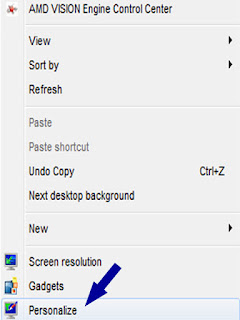
2. Klik kanan pada layar utama sehingga muncul menu pilihan seperti di bawah ini

Jalan Pintas Mengganti Background Desktop Computer atau Laptop

3. Klik Personalize seperti ditunjukkan tanda panah sehingga muncul menu berikutnya sebagaimana gambar di bawah

Jalan Pintas Mengganti Background Desktop Computer atau Laptop

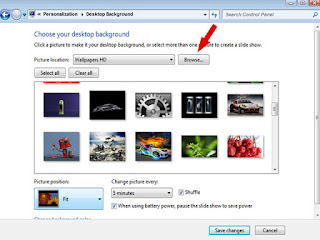
4. Pilih Desktop Background sebagaimana ditunjukkan tanda panah sehingga muncul menu yang selanjutnya seperti gambar di bawah

Jalan Pintas Mengganti Background Desktop Computer atau Laptop

5. Pilih Picture location/Browse untuk memilih gambar yang akan dijadikan background pada folder penyimpanannya

6. Centang gambar yang diinginkan, bisa satu, dua , tiga atau lebih apabila diinginkan slide show pada desktop

7. Gunakan Tab Select all Atau Clear all untuk memilih semuanya atau mengabaikan semuanya

8. Atur posisi gambar dengan memilih pada Picture Position

9. Atur waktu tampilan pergambar perberapa menit pada Change Picture Every:

10. Centang Shuffle untuk menampilkan gambar secara acak

11. Centang When using battery power, pause the slide show to save power untuk menghentikan slide show dan menghemat baterai pada saat daya sudah lemah (ini memelukan pengaturan daya hemat baterai)

12. Save change untuk menyimpan pengaturan gambar backgroud.

13. Selesai

14. Selamat Mencoba

Itulah sharing dari admin untuk Sobat-Sobat Copas N Print , semoga dapat membantu. Oke, terima kasih dan sampai ketemu di lain waktu. Insya Allah.

Share:

March 22, 2016

Cara Mengganti Bunyi atau Suara Laptop dan Computer

Sobat-sobat Copas N Print yang baik, pada kesempatan baik ini, admin kembali share sebuah postingan pada label “ Computer ” dengan judul:

CARA MENGGANTI BUNYI ATAU SUARA DI LAPTOP DAN COMPUTER
( Untuk Diterapkan Pada Windows 7 )

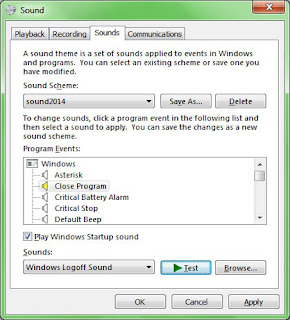
Cara Mengganti Bunyi atau Suara Laptop dan Computer 

Ada kalanya kita merasa bosan mendengar bunyi/suara computer atau laptop kita. Dimana di saat dinyalakan, dimatikan, saat ada peringatan / notifikasi dll. dari awal membeli sampai sekarang, bunyinya tetap begitu-begitu saja. Dengan demikian kita cenderung ingin sekali merubahnya agar terkesan ada sesuatu yang baru pada computer atau laptop kita atau sekedar mengeliminasi rasa jenuh itu dengan bunyi-bunyian baru, belum dihafal dan tentu lebih fresh didengar. 

Apabila Sobat merasakan hal seperti di atas, maka tak ada salahnya kalau Sobat mencoba menerapkan sharing dari admin kali ini yakni Cara Mengganti Bunyi/Suara di Computer sebagaimana berikut ini:

1. Klik Start.
2. Klik Control Panel.
3. Pilih Appearance And Personalization.
4. Pilih Change Sound Effects.
5. Pilih Tab Sound.
6. Pilih Sound Scheme yang diinginkan.
7. Pilih Save As untuk menyimpan skema suara yang kita modif atau pilih Delete untuk menghapusnya.
8. Pilih dan klik Program Event yang ingin diganti bunyinya.
9. Pilih suara yang diinginkan.
8. Klik Test untuk mencoba suara yang dipilih.
9. Klik Browse untuk menemukan suara lainnya dengan format wav.
10. Klik Oke atau Apply untuk menerapkannya.

Sekarang suara yang dipilih sudah menerap di computer atau laptop Sobat. Untuk memudahkan cara ini, admin sertakan gambar sebagaimana di atas.

Catatan:

Rentetan cara nomor 3 dan 4 dapat ditempuh dengan cara:
1. Klik Start.
2. Klik Control Panel.
3. Change The Theme.
4. Pilih Tab Sound dan
5. Selanjutnya diteruskan ke nomor 5 sampai dengan selesai.

Atau dengan cara:
1. Klik kanan pada layar utama desktop
2. Pilih Personalize
3. Pilih Tab Sounds dan
4. Selanjutnya diteruskan ke nomor 6 sampai dengan selesai.

Itulah sharing dari admin untuk Sobat-Sobat Copas N Print semuanya, semoga dapat membantu. Oke, Selamat menggunakan laptop atau computer dengan bijak, terima kasih dan sampai ketemu di lain waktu. Insya Allah.
Share:

March 14, 2016

Cara Mengganti Tampilan Background Desktop Computer atau Laptop

Sobat-sobat Copas N Print , pada kesempatan ini, admin kembali berbagi sebuah postingan dengan label “ Computer & Laptop ” di beri judul:

CARA MENGGANTI TAMPILAN BACKGROUND DESKTOP COMPUTER ATAU LAPTOP
( Untuk Diterapkan Pada Windows 7 )

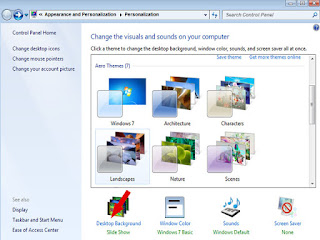
Cara Mengganti Tampilan  Background Desktop Computer atau Laptop 

Terkadang kita merasa jenuh melihat tampilan background desktop computer atau laptop kita. Dari sejak awal membeli, tampilan gambar wallpapernya hanya itu-itu saja, sehingga kita ingin sekali merubah tampilannya agar ada perubahan baru yang tampak pada layar monitor computer atau laptop kita sekaligus menggantikan rasa jenuh itu dengan sesuatu yang menyenangkan penglihatan. 

Apabila Sobat kebetulan merasakan hal serupa, tak ada salahnya kalau mencoba menerapkan sharing dari admin kali ini yaitu Cara Mengganti Tampilan Tema dan Background Desktop Computer/Laptop sebagaimana berikut ini:

Untuk mengganti tema;
1. Klik Start
2. Klik Control Panel
3. Pilih Appearance And Personalization
4. Pilih Change The Theme
5. Pilih dan Klik Tema Yang Diinginkan
6. Save theme (untuk menyimpan tema yang kita buat dari pengaturan background atau abaikan untuk sekedar menampilkan saja secara otomatis)
6. Selesai

Sekarang tema yang baru sudah terdisplay ke layar computer atau laptop. Supaya lebih memudahkan penerapan cara ini admin sertakan gambar pendukung sepbagaimana gambar di atas.

Dan untuk mengganti background;
1. Klik Start
2. Klik Control Panel
3. Pilih Appearance And Personalization
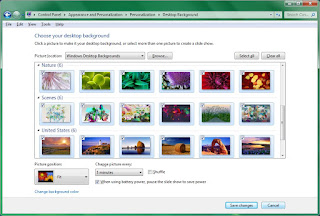
4. Pilih Change Desktop Background
5. Klik Browse Untuk Memilih Gambar Atau Foto Pada Folder Tertentu
6. Klik Folder Yang Diinginkan
7. Centang Foto/Gambar Yang Diinginkan, atau
8. Klik Select All (untuk memilih semua gambar/foto, klik Clear All untuk meniadakan semua pilihan)
9. Pilih Picture Positions (untuk menentukan posisi gambar pada layar computer)
10. Pilih Change Picture Every (untuk menetukan waktu tiap gambar ditampilkan)
11. Centang Shuffle (untuk mengacak urutan gambar ditampilkan)
12. Klik Save Change (untuk menyimpan background sebagai tema pribadi yang tersimpan dan menerapkan ke desktop computer atau laptop kita.

Maka background layar computer/laptop mulai menampilkan gambar/foto pilihan kita sekaligus menjadi tema tersimpan yang sedang aktif, namun sewaktu-waktu bisa diganti lagi dengan tema lain lagi sebagaimana cara mengganti tema di atas.

Itulah sharing dari admin dengan judul: Cara Mengganti Tampilan Background Desktop Computer atau Laptop, untuk Sobat-Sobat Copas N Print semuanya. Oke, terima kasih, semoga dapat membantu dan sampai ketemu di lain waktu. Insya Allah.
Share:

Cara Menemukan File Hilang di Computer atau Laptop

Sobat-sobat Copas N Print yang baik, pada kesempatan baik ini, admin kembali berbagi sebuah postingan dengan label “Computer” di bawah judul:

CARA MUDAH MENEMUKAN FILE HILANG DI COMPUTER ATAU LAPTOP
( Untuk diterapkan pada Computer, Laptop, atau PC OS Windows 7 atau sejenis )

Cara  Menemukan File Hilang di Computer atau Laptop

Mungkin Sobat pernah dibikin bingung untuk mencari file dokumen yang pernah disimpan di computer/laptop padahal file tersebut sangat dibutuhkan dalam waktu mendesak. Di cari diberbagai folder, tidak ketemu. Mau ketik lagi, kelamaan. Mau cari fisik filenya, susah. Lalu bagaimana solusinya?
Oke, Apabila Sobat sedang mengalami 'kehilangan' file sebagaimana digambarkan di atas, ada baiknya kalau membaca cara mudah menemukan file di computer atau laptop sebagaimana di bawah ini.

- Untuk menemukan dokumen yang baru dibuka;

1. Klik Start

2. Sorot Microsoft Word atau klik Tanda Segitiga

3. Temukan Judul dokumennya (di bilah kanan)

4. Sorot Judulnya untuk mengetahui lokasi file itu disimpan. Atau …

5. Klik untuk membukanya langsung

6. Selesai

- Untuk menemukan dokumen yang lama tidak dibuka;

1. Klik Start

2. Klik Dokumen jika dokumennya biasa disimpan di Local Disk C. Atau….

3. Klik MyComputer jika dokumennya biasa disimpan di Local Disk D

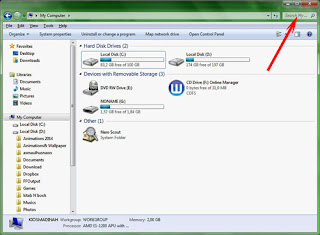
4. Klik Tab Search (di pojok kanan atas)

5. Ketikkan nama judul dokumennya (judul lebih lengkap lebih cepat ditemukan) lalu tekan Enter

6. Tunggu Proses pencarian otomatis selesai

7. Klik kanan > properties > dst. untuk mengetahui lokasi file itu tersimpan.

8. Klik kiri 2x untuk membukanya langsung

9. Selesai

- Untuk menemukan file selain dokumen (doc.);

1. Klik Start

2. Klik MyComputer

3. Klik Tab Search

4. Ketikkan nama filenya atau formatnya, misalnya: pff, jpg, png, mp3 atau mp4 atau 3gp atau avi, dll. lalu tekan Enter

5. Tunggu proses pencarian otomatis selesai

6. Double klik untuk membuka

7. Selesai

Itulah sharing dari admin dengan judul: Cara Mudah Menemukan File di Computer/Laptop, untuk Sobat-sobat Copas N Print semuanya. Oke, terima kasih telah membaca postingan ini di bawah label: Computer dari Copas N Print, semoga dapat membantu and sampai ketemu di lain waktu. Insya Allah.

Baca Juga:

Bagian-bagian Komputer dan Kegunaannya

Share:

Tag Labels