Berbagi Cara Penggunaan Computer Printer HP dan Aksesoris

copasNprint.blogspot.com

  • Welcome to menu 1

    Selamat datang di blog kami. Semoga Anda mendapatkan sesuatu yang berarti.

  • Welcome to menu 2

    Selamat datang di blog kami. Semoga Anda mendapatkan sesuatu yang berarti.

  • Welcome to menu 3

    Selamat datang di blog kami. Semoga Anda mendapatkan sesuatu yang berarti.

  • Welcome to menu 4

    Selamat datang di blog kami. Semoga Anda mendapatkan sesuatu yang berarti.

  • Welcome to Menu 5'

    Selamat datang di blog kami. Semoga Anda mendapatkan sesuatu yang berarti.

August 9, 2021

CARA SCAN BANYAK BERKAS JADI 1 FILE DI PRINTER CANON MP287

Sobat-sobat Copas N Print, kali ini admin akan berbagi cara tentang printer Canon dngn judul:

CARA SCAN BANYAK BERKAS JADI 1 FILE DI PRINTER CANON MP287
 
CARA SCAN MULTI BERKAS JADI 1 FILE DI PRINTER CANON MP287

Sesuai julukannya, Printer Canon MP 287 yg disanjung-sanjung sebagai printer Multi fungsi ternyata memang benar adanya. Printer ini memang mempunyai banyak fungsi atau kegunaan. Satu diantaranya yaitu Men-scan multi berkas ke dalam satu file utuh.

Men-scan multi berkas maksudnya yaitu men-scan atau nyeken banyak berkas yg kemudian dijadikan satu file halaman format PDF. Berkas-berkas tersebut bisa berupa dokumen penting semacam ijazah, atau berupa kartu penting semacam SIM, atau berupa surat berharga semacam rekomendasi, atau berkas jenis lainnya, atau kombinasi dari berbagai jenis berkas.

Biasanya, tipe scan banyak berkas sebagaimana yg digambarkan diatas digunakan  untuk membuat laporan kedinasan bersifat non fisik, melamar pekerjaan secara online, membuat ebook dari/untuk buku cetakan, dll.

Nah, bagi Sobat-sobat Copas N Print yg barangkali sedng dihadapkan pada keperluan men-scan banyak berkas utk dijadikan satu file PDF, silahkan disimak langkah-langkahnya, step by step sebagaimana berikut ini:
 
1. Persiapkan peralatannya berupa computer atau laptop, printer sesuai merek dan tipe, yakni Canon Mp287, dan persiapkan pula semua berkas yg akan di-scan.

2. Pastikan printer dan driver scanner sudah di-install ke computer/laptop, dan keduanya sudah dalam keadaan stand by.

3. Klik 'Start Menu' pada bar bawah desktop. Atau klik 'Seach' pada 'Start Menu'.

4. Temukan dan klik 'Canon Utilities' > Canon MP Navigator.

5. Pilih 'PDF' di jendela menu Canon Utility.

6. Masukkan berkas ke scanner printer satu persatu sesuai urutan yg diinginkan.

7. Klik 'Scan' pada jendela menu Canon MP Navigator. Tunggu proses scan selesai.
Jangan klik "Exit".

8. Masukkan lagi berkas yg diinginkan.

9. Klik lagi 'Scan' pada jendela menu Canon MP Navigator.

10. Lakukan langkah nomor 6 - 9 sehingga semua berkas selesai di scan.

11. Klik 'Exit' pada jendela menu Canon MP Navigator.

12. Selesai.

Selanjutnya, Sobat tutup jendela menu Canon Utility. Lalu temukan file hasil scan-annya. Langkah-langkahnya sebagai berikut:

1. Klik 'My Computer'
2. Klik driver 'C'
3. Klik folder 'Picture'
4. Klik folder 'MX Navigator'
5. Klik folder tertanggal sesuai tanggal pembuatan.
6. Klik kiri untuk membukanya, klik 'Rename' utk mengubah nama file.
7. Semoga berhasil.
 
Hasil scan PDF dapat ditemukan di folder penyimpanan default tempatnya hasil output scanner. Sebagai penunjuk, silahkan memperhatikan gambar di bawah ini.
 
CARA SCAN MULTI BERKAS JADI 1 FILE DI PRINTER CANON MP287

 
Terima Kasih, sampai ketemu lagi di lain waktu. In Syaa Allah.
 
Share:

August 5, 2021

CARA FOTOCOPY KANAN-KIRI DI PRINTER CANON MP287

Sobat-sobat Copas N Print, inilah sebuah postingan label “ Printer ” diberi judul:

CARA FOTO COPY KANAN-KIRI DI PRINTER CANON MP287

CARA FOTOCOPY KTP KANAN KIRI DI PRINTER CANON MP287

Masih berbicara seputar printer Canon MP287 sebuah printer multifungsi yang mempunyai 3 macam kegunaan, yakni mem-print men-scan dan mem-foto copy. Pada postingan kali ini admin akan memaparkan bagaimana caranya mem-foto copy kanan-kiri KTP atau kartu seukurannya menggunakan printer tersebut.

Mem-foto copy (baca: memotokopi) kanan-kiri maksudnya adalah foto copy sisi depan KTP ditaruh di kiri dan foto copy sisi belakang KTP ditaruh di kanan. Foto copy kedua sisi tersebut berdampingan sejajar, termuat dalam satu halaman. Foto copy-an dngn cara ini masih termasuk foto copy bolak-balik tetapi bukan depan belakang, tapi kanan kiri.

Gaya Foto copy-an semacam ini kadang-kadang diperlukan sebagai kelengkapan persyaratan pemberkasan di kantor, dinas, instansi, atau perusahaan tertentu.

Apabila Sobat tertarik dengan gaya foto copy seperti ini, silahkan simak caranya sebagaimana berikut;

1. Nyalakan printer sehingga lampu indikator menyala, tanda ready.

2. Buka tutup (kap) paling atas pada printer.

3. Masukkan kertas kosong sebagai kertas pencadangan.

4. Buka tutup tengah (kap scanner/copier) pada printer.

5. Letakkan KTP di sisi kiri atas, hadapkan ke kiri, posisi terbalik (sisi depan dihadapkan ke bawah), lalu tutup kapnya agar hasilnya bersih (tidak gelap), lalu foto copy.

6. Tekan tombol "BLACK" untuk memfoto copy hitam atau tekan "COLOUR" untuk memfoto copy warna.

7. Tunggu proses. (Untuk foto copy hitam hanya dalam hitungan detik, tapi untuk foto copy warna bisa sampai hitungan beberapa detik).

8. Masukkan lagi (kertas) hasil foto copy-annya, jungkirkan ke bawah (bagian kertas yang sudah ada hasil foto copy-annya dimasukkan duluan), hadapkan ke depan.

9. Balik KTP aslinya (di dalam printer untuk proses foto copy sisi belakangnya), kemudian pindahkan letaknya pada sisi kiri bawah, hadapkan ke kiri, lalu foto copy lagi.

10. Tunggu proses hingga selesai.
Hasil focopy-an bisa dilihat di video, link terdapat di bagian bawah postingan.

Demikian postingan dengan judul Cara Foto Copy KTP Kanan-Kiri Di Printer, Canon Mp287, diposting dalam kategori Printer, buat Sobat-sobat Copas N Print semuanya, khususnya yg berkepentingan. Oke, trima kasih dan semoga dapat membantu. See you.
#cara_fotocopy #cara_fotocopy_printer #cara_fotocopy_kanan_kiri #cara_fotocopy_banyak #cara_fotocpy_dua_sisi

Share:

CARA SCAN DUA SISI DI PRINTER CANON MP237

Sobat-Copas N Print, sekarang admin akan share sebuah postingan label “ Printer ” diberi judul:

CARA SCAN DUA SISI DI PRINTER CANON MP 237

cara scan dua sisi dalam satu halaman oakai printer

Sebagai lanjutan dari postingan sebelumnya, yakni Cara scan berkas di printer mp237, kali ini admin akan menjabarkan tata cara scan dua sisi berkas / depan belakang / bolak-balik utk dijadikan satu halaman pdf, menggunakan printer Canon MP237 atau sejenisnya.

Men-scan dokumen semacam ini sering kita perlukan untuk melengkapi pemberkasan atau persyaratan pendataan berupa salinan soft copy bolak balik suatu berkas atau dokumen seperti ijazah, sertifikat penting, KTP, SIM, ataupun berkas/kartu berharga lainnya.

Selain dari itu, men-scan dokumen dengan cara ini dapat difungsikan utk memperelok tampilan file atau utk mempersingkat waktu pengerjaan atau utk mempercepat transfer dan upload file. Lebih-lebih jika file hasil scan tersebut masih di-convert atau di-compres  menggunakan software tertentu di laptop maupun computer. maka proses upload data akan semakin ringan and cepat.

Oleh karena itu perlu kiranya kita mengetahui caranya demi memudahkan pekerjaan kita sehari-hari, baik di rumah, di kantor, atau di tempat kerja lainnya.

Adapun perangkat yang diperlukan yaitu printer, computer/laptop, beserta berkas yang akan di-scan. Sedangkan tahapan-tahapannya adalah sebagaimana cara berikut ini:

1. Nyalakan printer dengan cara mencolokkan ke listrik lalu menekan tombol "POWER"

2. Koneksikan printer ke computer atau laptop dengan cara menghubungkan ke port USB

3. Buka tutup paling atas pada printer atau abaikan saja

4. Buka tutup tengah pada printer (scanner)

5. Letakkan berkas atau dokumen yang akan di-scan pada scanner, posisi halaman depan dihadapkan ke bawah

6. Klik “IJ Scan Utility” pada desktop / layar computer atau laptop.
(kalau tidak ada, klik start > All Program > Canon Utilities > IJ Scan Utility)

7. Klik Stitch pada jendela munculan sebagaimana ditunjukkan pada gambar.

2 CARA SCAN DUA SISI DI PRINTER CANON MP237

8. Tentukan ukuran kertas pada “Select Output Size” sebagaimana terdapat pada jendela berikutnya.

3 CARA SCAN DUA SISI DI PRINTER CANON MP237

9. Tentukan posisi kanan atau kiri untuk didahulukan, dengan memilih pada “Scan Direction”

10. Klik “Start Scanning Image 1” lalu tunggu proses

11. Balik dokumen di dalam scanner dengan posisi halaman belakang dihadapkan ke bawah (lanjutan nomor 4)

12. Klik “Start Scanning Image 2” (lanjutan nomor 10) lalu tunggu proses

13. Klik “Save” selanjutnya tunggu proses

14. File siap dibuka sebagaimana contoh gambar paling atas di postingan ini

Secara default, file akan otomatis dibuka oleh PDF Reader apabila aplikasi ini sudah terinstal secara baik/benar di computer/laptop Sobat. Namun jika file tidak terbuka secara otomatis, ada kemungkinan PDF Reader memang belum terinstal atau belum diasosiasikan dengan file PDF. Jika demikian, maka Sobat perlu membuka file hasil scan tersebut secara manual pada folder “My Document” di Drive C atau di Picture atau mungkin di folder lainnya, bergantung pada settingan computer/laptop Sobat.

Setelah file ditemukan, kini saatnya file dikirimkan / diupload baik via email, messenger, WA, atau media online lainnya. Okey, semoga berhasil.

Itulah sharing dari admin dengan judul: Cara Scan Dua Sisi di printer Canon MP237 menjadi Satu Halaman pdf. Semoga cara ini dapat membantu memperlancar pekerjaan atau urusan kita terutama yg bersifat online. Oke, sampai ketemu di lain waktu. Insya Allah.

Share:

CARA SCAN BERKAS DI PRINTER CANON MP237

Sobat-Copas N Print, sekarang admin mau berbagi cara lewat sebuah postingan label “Printer” dengan judul: 

CARA SCAN BERKAS DI PRINTER CANON MP237

CARA SCAN BERKAS DI PRINTER CANON MP237

Mengetahui cara scan (baca:nyeken) berkas di printer sangat diperlukan bagi kita di saat mau mengirimkan salinan / soft copy data lengkap yg tercantum tanda tangan beserta stempel. Pemberkasan melalui scan semacam ini biasanya diperlukan dalam penyampaian laporan atau lamaran pekerjaan. Namun tak jarang, pemberkasan dngn cara ini diperlukan dalam urusan kekeluargaan sehingga ada tuntutan mengirimkan salinan berkas-berkas berharga, seperti: akte kelahiran, ijazah, kartu keluarga, buku nikah, KTP, SIM, dll. kepada anggota keluarga di tempat nan jauh di sana.

Pemberkasan hasil scan tersebut bisa dikirim lewat email, wa, maupun aplikasi messenger bahkan medsos yg support atau berdasarkan permintaan pihak yg memerlukan. Secara default, format hasil scan menggunakan printer ini yaitu berformat 'pdf',. Bisa juga diubah ke format lain dengan catatan sudah menguasai cara menggunakan aplikasinya.

Peralatan yg diperlukan utk scan berkas yautu: computer, atau laptop, printer yg sudah terinstal sempurna ke computer. Bahan yg diperlukan yaitu berkas data atau dokumen yg mau di-scan.

Oke. Berhubung judul postingan ini mengenai cara men-scan dokumen dengan printer Canon MP 237, maka langsung saja kita simak caranya sebagaimana berikut:

1. Nyalakan printer dengan mencolokkakan ke listrik lalu hubungkan dengan laptop/computer.

2. Tekan tombol "POWER" (sehingga lampu power menyala)

3. Buka tutup paling atas pada printer

4. Buka tutup tengah pada printer (tutup scanner)

5. Letakkan berkas untuk di-scan dengan posisi terbalik (halaman yang akan di-scan dihadapkan ke bawah).

6. Klik icon 'IJ Scan Utility' *) pada layar computer atau laptop sehingga muncul jendela pilihan scan lalu pilih 'scan documen' (kalau tidak ada, klik start > all program > canon utilities > IJ scan utility)

7. Scan dokumen (klik dokumen untuk scan dokumen)

8. Tunggu proses sehingga muncul jendela folder bermuatan hasil scan tersebut

9. File siap dibuka di computer atau laptop.
File juga bisa ditransfer ke HP melalui kabel data ataupun nirkabel.

10. File hasil scan sudah siap dikirimkan.

11. Selesai.

Sekarang dokumen itu sudah berhasil di-scan. Secara default, file salinan hasil scan tersimpan di folder Document dalam format PDF. File tersebut sudah bisa dikirimkan via email, di-upload ke akun lain ataupun disalin ke falshdisk atau kartu memori. Dengan begitu maka file tersebut dapat digunakan bilamana diperlukan lagi nantinya.

*) Secara default, icon aplikasi IJ Scan Utility yg sudah ter-install dgn baik akan tampil di desktop computer / laptop. Jika tidak tampil, maka dapat dibuka melalui "Start" > "All Program" > "Canon" > "IJ Scan Utility". Juga dapat ditemukan di "Drive C" > "Program" > "Canon" > "IJ Scan Utility".

Oke, Itulah sharing dari admin dengan judul: cara men-scan berkas dengan printer, menggunakan printer Canon MP237. Semoga dapat membantu pekerjaan kita. Terima kasih sudah membaca postingan ini pada label: Printer, dari blog Copas N Print. Postingan lebih banyak dapat ditemukan di MENU > DAFTAR ISI > LABEL. Oke. Sampai ketemu disitu. Insya Allah.


Share:

January 23, 2019

CARA MEMBERSIHKAN FILE SAMPAH DI HP PAKAI SHAREit

Sobat-Copas N Print, ini admin akan berbagi postingan, label: HP (HandPhone) dng judul: Inilah Kegunaan SHAREit Selain Berbagi File, judul asal:

CARA MEMBERSIHKAN FILE SAMPAH DI HP PAKAI SHAREit

File Sampah atau istilah IT-nya yaitu Junk Files di HP memang seharusnya dibersihkan. Cara membersihkannya dapat dilakukan dngn berbagai macam cara. Salah satunya yaitu menggunakan tool atau aplikasi yg biasa digunakan buat transfer file, yakni SHAREit.

Alasan mengapa file sampah harus dibersihkan tentu saja sama dgn kita membersihkan sampah di rumah atau bahkan di kali. Kita akan serentak menjawab karena bersih adalah pangkal sehat.

Demikian pula halnya HP, jika file sampahnya dibersihkan maka HP akan menjadi 'sehat'. Dan jika HP sehat maka ia akan bergetak dgn cepat dan bekerja secara maksimal.

Namun sebaliknya, jika HP sakit maka kinerjanya lemot atau bahkan kejang-kejang alias hang. Salah satu penyebab sakitnya HP yaitu, disini, yakni karena banyaknya file sampah yang menggerogoti HP, tepatnya di memori internalnya.

Memori internal HP secara otomatis akan menyimpan file sementara yg disebabkan oleh instalasi aplikasi, pemakaian aplikasi, akses ke internet, dan seluruh aktifitas penggunaan HP yg memerlukan akses penyimpanan file sementara.

Oleh karena itu kita semestinya peka terhadap kinerja HP yg sdg kita gunakan. Jika kinerja HP sudah lemot kita harus segera memeriksanya siapa tau file sampahnya sudah terlalu banyak bersarang di HP. Langkah selanjutnya yaitu dgn membersihkannya supaya HP kembali segar bugar lagi.

Untuk membersihkannya, Sobat dapat memakai SHAREit, sebuah aplikasi yg terkenal dgn keunggulannya dalam hal berbagi file. Namun disamping keunggulannya itu ternyata ada keunggulan lain yg patut diperhitungkan yakni sebagai alat pembersih file sampah.

Oke, lalu bagaimana Cara Membersihkan File Sampah di HP Pakai SHAREit? Berikut ini langkah-langkahnya:

1. Buka aplikasi SHAREit sebagaimana gambar

2. Buka menu "Lokal" sebagaimana gambar

3. Buka menu "Lainnya" sebagaimana gambar

4. Tekan "Bersihkan" sebagaimana gambar

5. Tekan "CLEANit Sekarang" sebagaimana gambar

7. Tunggu proses sebagaimana gambar


8. Selesai

Demikianlah Cara Membersihkan File Sampah di HP Pakai SHAREit, dngn judul: Inilah kegunaan SHAREit selai berbagi file antar HP atau computer. Semoga bermanfaat dn sampai ketemu di lain waktu. In Syaa Allah.
Share:

November 10, 2018

Cara Atasi HP Panas Tak Terpakai

Sobat-Copas N Print, pada postingan ini diberi label "HP (HandPhone)" diberi judul:

CARA ATASI HP ANDROID PANAS TAK TERPAKAI

Cara Atasi HP Panas Tak Terpakai 

Barangkali Sobat pernah mengalami atau bahkan sedang mengalami keadaan dimana HP Android Sobat begitu panas, padahal hape tersebut tidak dipakai. Dalam artian, layar HP tidak nyala dan semua aplikasi sudah ditutup. Tapi beberapa jam kemudian, ketika HP itu disentuh koq malah begitu panas? 

Ketika mengalami hal semacam itu, kemungkinan yg terbayang adalah merestart, membersihkan virus, atau mungkin dimatikan saja selama beberapa jam. Tapi lagi-lagi ada pertanyaan; Kenapa langkah-langkah yg ada dalam bayangan itu tidak membuahkan hasil? Sudah capek-capek mencoba dn menunggu-nunggu, namun HP tetap saja panas dan panas lagi.

Sebenarnya, langkah-langkah yg ditempuh di atas tidaklah salah. Karena terbukti dapat mengatasi HP yg panas, dalam beberapa keadaan. Cuma saja belum tepat dgn keadaan HP yg panas semacam ini, yakni panas yg terkesan bandel dn datang lagi lalu datang lagi.

Untuk Sobat-sobat Copas N Print yg barangkali mengalami hal yg sama dan memang memerlukan penanganan atau solusi yg sama, silahkan simak cara-caranya sebagaimana yg dipaparkan di bawah ini:

1. Nyalakan HP (kalau belum dinyalakan)
2. Buka Pengaturan (biasanya gambar roda bergerigi)
3. Pilih "Penggunaan data"
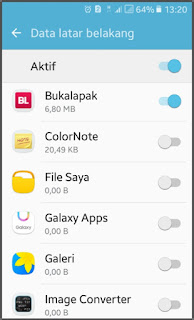
4. Tekan "Data latar belakang" (utk menemukan pilihan ini, silahkan geser ke bawah pada sesi "Penggunaan data"
5. Nonaktifkan aplikasi pengguna data latar belakang yg terdeteksi mengkonsumsi data banyak (yg dianggap paling memakan data banyak)
6. Biarkan menyala aplikasi yg tdk memerlukan data. Utk mengetahui penggunaan data masing-masing aplikasi silahkan geser ke bawah lagi pada sesi "Penggunaan data"
7. Selesai

2 Cara Atasi HP Panas Tak Terpakai

(gambar contoh pengaturan penggunaan data aplikasi)

Dengan pengaturan seperti ini maka HP Android Sobat tidak akan panas lagi. Dan tetap dingin apabila memang tidak dipakai sampai beberapa saat kemudian.

Tambahan: 

Pengaturan = Setting = Aturan

Pengaturan di setiap HP Android tidak sama, baik peletakannya ataupun istilahnya. Maka admin harapkan Sobat dapat menyesuaikan pengaturan ini dgn HP Android kesayangan Sobat.

Demikian postingan dengan judul " Cara Atasi HP Panas Tak Terpakai " dari blog Copas N Print. Oke, semoga dapat membantu. Thank you and See you. In syaa Allah.

Share:

September 25, 2018

Cara Membuat Jaringan WiFi Antar HP dan HP + Solusi

sobat Copas N Print, di bawah ini adalah postingan penting, berjudul:

CARA MEMBUAT JARINGAN WiFi ANTAR HP DAN HP


WiFi  merupakan jaringan atau sambungan nirkabel yg dibangun oleh hotspot satu perangkat HP utk kapabilitas akses perangkat lainnya. Jaringan nirkabel ini dapat berfungsi sama terhadap perangkat pengakses (yg disambungkan) sebagaimana perangkat pembangun hotspot (HP yg disambungi). Hal ini merupakan salah satu kelebihan WiFi Seluler dari pada modem WiFi atau semacamnya yg hanya sekadar menjadi perangkat pembangun hotspot WiFi namun tidak bisa mengakses atau menangkap sinyal WiFi.

Di era smartphone yg senantiasa menghangat ini hampir semua perangkat smartphone dibekali pembangun hotspot seluler dan jaringan WiFi. Dengan demikian, para pengguna smartphone dapat dgn mudah membangun sambungan WiFi di HP mereka dan atau membuat sambungan ke HP lain, yg berperan sebagai pembangun hotspot WiFi atau pengakses WiFi.

Jaringan WiFi seluler dibuat tentu dgn maksud and tujuan tertentu, misalnya yaitu supaya perangkat yg disambungkan dapat mengakses data internet sebagaimana perangkat pembangun hotspot WiFi mengakses internet. Maka hal ini dapat disebut sebagai sharing (berbagi) data internet antar HP dan HP, sebagaimana pemaparan di atas.

Oke, supaya tidak bertele-tele dn tidak membuat lama-lama penasaran Sobat Copas N Print yg penasaran, maka persiapkanlah 2 perangkat HP sebagaimana yg dimaksud karna di bawah ini akan segera dipaparkan Cara Menyambungkan WiFi Antar HP dan HP:

1. Buka HP 1
2. Buka "Pengaturan"
3. Pilih "Hotspot seluler" utk membangun hotspot WiFi pada HP yg ingin dijadikan pembangun Wifi
4. Aktifkan hotspot seluler pada HP 1 tersebut secara otomatis atau manual sehingga muncul icon hotspot
5. Pilih WiFi pada HP 2, yg hendak disambungkan utk menghubungkan WiFi ke perangkat HP pembangun hotspot sehingga muncul icon WiFi
6. Tunggu sekian detik
7. Pilih jaringan sesuai nama WiFi yg dibangun HP 1
8. Cocokkan sandinya.
9. Tunggu notifikasi yg menyatakan WiFi sudah terhubung.
10. Selamat mengakses internet menggunakan WiFi.

Kendala and Solusi

- Jika HP tidak segera tersambung ke hotspot, kemungkinan kendala terletak pada kata sandi yg belum sinkron atau ada pembatasan penggunaan WiFi. Solusinya yaitu perbaiki sandi sehingga singkron atau atur hotspot seluler di HP pembangun hot spot supaya terdeteksi perangkat lain.

- Jika icon WiFi sudah muncul tapi HP tidak dapat mengakses internet, kemungkinan kendala ada pada kualitas signal pembangun hotspot yg lemah. Solusinya yaitu restart HP pembangun atau penyedia hotspot supaya signal kuat, paling tidak signal 3G

- Jika signal data di HP pembangun atau penyedia hotspot kuat tetapi tetapi HP yg disambungkan atau penerima WiFi belum dapat mengakses internet, kemungkinan kuota data di HP penyedia hotspot habis atau karna gangguan dari pusat data seluler. Solusinya yaitu cek kuota atau call operator seluler.

Demikianlah postingan Cara Membuat Jaringan Wifi di HP Android, diposting pada Label "HP" dibagikan buat Sobat-sobat Copas N Print semuanya utamanya yg memerlukan. Oke trimakasih, semoga dapat membantu, and sampai ketemu lagi pada postingan berikutnya. Insya Allah. See You.
Share:

Tag Labels