Berbagi Cara Penggunaan Computer Printer HP dan Aksesoris

copasNprint.blogspot.com

  • Welcome to menu 1

    Selamat datang di blog kami. Semoga Anda mendapatkan sesuatu yang berarti.

  • Welcome to menu 2

    Selamat datang di blog kami. Semoga Anda mendapatkan sesuatu yang berarti.

  • Welcome to menu 3

    Selamat datang di blog kami. Semoga Anda mendapatkan sesuatu yang berarti.

  • Welcome to menu 4

    Selamat datang di blog kami. Semoga Anda mendapatkan sesuatu yang berarti.

  • Welcome to Menu 5'

    Selamat datang di blog kami. Semoga Anda mendapatkan sesuatu yang berarti.

November 4, 2016

Cara Scan Dokumen di Printer Canon Mp287

Pecinta Copas N Print kesempatan yang baik ini, admin kembali share sebuah postingan berlabel “ Printer ” , diberi judul: 

Cara Scan Dokumen di Printer Canon MP287
Cara Scan Dokumen di Printer Canon Mp287
Di era digital seperti sekarang ini kebutuhan akan dokumentasi secara digital seakan-akan sudah menjadi sebuah tuntutan. Bagaimana tidak? Kantor instansi pemerintah, perusahaan swasta, lembaga keuangan, dll seringkali meminta salinan dokumen berupa file yg notabenenya hasil scan.

Dalam urusan perkantoran, kita sering dihadapkan pada pelengkapan pemberkasan administrasi berformat file. Dalam mencari pekerjaan, lebih-lebih kalau melamar kerja secara online, kita sering disyaratkan mengirimkan berkas berupa file juga. Begitupun dalam urusan keuangan, apalagi yang berafiliasi dengan bisnis online, kita sering diminta mengupload salinan berkas file yang notabenenya hasil scan.

Untuk memenuhi permintaan-permintaan sebagaimana di atas, tentu kita harus melakukan scan dokumen atau pergi ke tempat jasa scan atau mungkin pergi ke computer store untuk beli printer atau scanner jika kita belum memilikinya.

Oke, lanjut saja, buat Sobat-Sobat Copas N Print yang sudah siap dengan printernya, khususnya printer Canon MP287 dan ingin melakukan scan dokumen, ada baiknya jika Sobat menyimak postingan ini sebagai pilihan referensi atau penambah pengalaman melakukan scan dokumen.

Oke, sekarang kita simak Cara Scan Dokumen di Printer Canon Mp287 sebagaimana berikut ini:

1. Nyalakan printer

2. Nyalakan computer atau laptop

3. Koneksikan printer ke computer atau laptop

4. Masukkan dokumen yang akan di-scan

5. Tekan tombol ‘SCAN’ pada printer

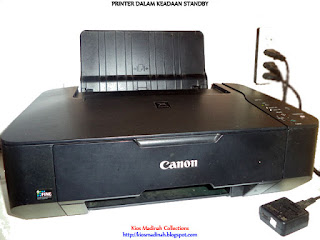
Untuk memulai proses scan atau pemindaian, usahakan keadaan printer sudah betul-betul standby, ditandai dengan lampu indikator power dan pendeteksi tinta katrid menyala normal, lampu alarm tidak berkedip-kedip dan layar tidak menunjukkan huruf E (error). Setelah semuanya sudah dianggap siap, maka saatnya tekan tombol ‘SCAN’.

6. Pilih MP Navigator Ex 4.0

Setelah tombol ‘SCAN’ditekan maka akan muncul jendela pilihan scan apakah ke MP Navigator Ex 4.0 atau ke Photoshop atau aplikasi ter-install lainnya. Apabila memilih pilihan pertama maka proses scan akan berjalan otomatis sesuai pengaturan asal dari pabrikan namun apabila memilih pilihan kedua dst., maka proses scan akan berjalan sesuai dengan kontrol pengguna.

MP Navigator Ex 4.0 juga dapat dibuka dengan cara klik ‘Start’ > ‘All Program’ > ‘Canon Utilities’ > ‘MP Navigator Ex 4.0’. Jika menggunakan cara ini, maka Sobat tidak perlu mengindahkan poin nomor 5 karena fungsi tombol ‘SCAN’ di printer sudah tergantikan dengan tombol di aplikasi ini.

7. Tunggu proses scan/pemindaian

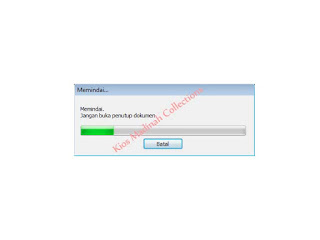
Apabila memilih proses scan otomatis, maka setelah meng-klik ‘OK’ pada MP Navigator Ex 4.0 proses pemindaian akan segera langsung berjalan. Proses ini akan berjalan secara cepat atau lambat masih bergantung pada besar-kecilnya kapasitas ukuran file yang sedang di-scan.

8. Selesai

Kemudian untuk membuka file hasil scan tadi, silahkan di buka di ‘Libraries’ > ‘Pictures’ > MP Navigator EX > Folder > File PDF. Karena secara default atau pada pengaturan asalnya alur scan dokumen di printer Canon Mp 287 adalah seperti tadi.

Namun demikian, file hasil scan tersebut sudah bisa dipergunakan untuk melengkapi permintaan persyaratan sebagaimana dianalogikan di atas atau untuk keperluan lainnya seperti di-upload ke akun media sosial, dikirim ke admin kantor, atau disimpan saja di computer atau laptop atau flashdisk sebagai persiapan nanti bilamana diperlukan.

Itulah sharing dari admin dengan judul Cara Scan Dokumen Di Printer Canon Mp287 , diposting dalam kategori Printer untuk Sobat-Sobat Copas N Print semuanya. Oke, terima kasih dan semoga dapat membantu. sampai ketemu di lain waktu. Insya Allah.

Baca Juga:
Cara Scan Berkas Di Printer Canon MP 237
Atau
Cara Scan Multi Berkas Jadi 1 File Di Printer Canon Mp287
Klik
Menu > Daftar Isi > Label > Judul


Share:

October 7, 2016

Cara Fotocopy KTP Bolak-Balik Pada Printer Canon MP287

Sobat-sobat Copas N Print sekalian, pada kesempatan kali ini, admin mau berbagi sebuah postingan label “Printer” berjudul: CARA FOTOCOPY KTP BOLAK-BALIK PADA PRINTER (menggunakan printer Canon MP 287 atau sejenisnya)


Sebagai penjabaran dari postingan sebelumnya yakni Cara Mem-foto Copy Pakai Printer Canon MP287, di sini akan dipaparkan secara detail bagaimana cara fotocopy bolak-balik depan-belakang KTP, SIM, Kartu ID, Kartu Pegawai, Kartu Karyawan, Kartu Pelajar atau semisalnya. Printer yg digunakan yaitu printer Canon MP287.

Cara fotocopy KTP bolak-balik depan-belakang memang berbeda dngn memfotocopy dokumen berukuran A4 atau F4 seperti ijazah maupun sertifikat. Oleh karena itu postingannya dipisah supaya lebih nyaman dibaca and dipraktekkan.

Memfotocopy bolak-balik depan-belakang kartu-kartu seukuran di atas memang diperlukan ketelitian lebih serta pengalaman cukup serta keseringan mencoba. Karena kalau tidak, maka hasil foto copy-annya akan bersebelahan atau tumpang tindih. Pada intinya yaitu gagal fotocopy. Maka bagaimana cara serta solusinya?

Di samping cara lain yang lebih profesional dan edukasional, mungkin cara di bawah inilah sebagai salah satu solusi jawabannya. Oke langsung saja, berikut ini adalah cara foto copy KTP bolak-balik depan-belakang menggunakan printer Canon MP287:

1. Nyalakan printer dengan mencolokkan kabel power printer ke listrik lalu menekan tombol "POWER"

2. Buka tutup (kap) paling atas pada printer, sebagaimana dipaparkan pada postingan sebelumnya.

3. Masukkan kertas kosong (kertas pencadangan) sesuai keperluan.

4. Buka tutup tengah (kap scanner/copier) pada printer

5. Letakkan KTP pada sisi kiri atas, hadapkan ke kiri, lalu fotocopy (sisi depan dihadapkan ke bawah), lalu tutup kapnya agar hasilnya bersih (tidak gelap).

6. Tekan tombol "BLACK" jika ingin memfoto copy hitam atau tekan "COLOUR" jika ingin memfoto copy warna.

7. Tunggu proses. (durasi foto copy hitam hanya dalam hitungan detik, tapi fotocopy warna bisa sampai hitungan menit, bergantung pada content ketajaman warna kartunya)

8. Masukkan lagi (kertas) hasil foto copy-annya, posisi halaman kosong di depan, dihadapkan ke bawah (bagian kertas yang sudah ada hasil foto copy-annya dimasukkan duluan)

9. Balik KTP aslinya (di dalam printer untuk proses foto copy sisi belakangnya), terus pindahkan letaknya pada sisi kiri bawah, hadapkan ke kiri, lalu foto copy lagi.

10. Selesai

Itulah sharing dari admin dengan judul Cara Foto Copy KTP Bolak-Balik Depan-Belakang menggunakan Printer Canon MP287, diposting pada Kategori Printer, semoga dapat membantu utamanya buat Sobat-sobat Copas N Print yg memerlukannya. Oke, sukses selalu menyertai kita semua. Amin, Terima kasih, sampai ketemu di lain waktu. Insya Allah.
 
Baca Juga:
 
Cara Fotocopy Kanan-Kiri Di Printer Canon MP287. Cek Daftar Isi ya..


Share:

Cara Mem-fotocopy Pakai Printer Canon MP287

Pecinta Copas N Print sekalian, pada kesempatan ini, admin kembali share sebuah postingan label “Printer  judul: CARA MEM-FOTOCOPY PAKAI PRINTER
(menggunakan printer Canon MP 287 atau sejenisnya )


Di era yg serba computer ini, printer hadir lebih daripada fungsi pertama hadir. Kini Printer tak hanya bisa mem-print naskah dokumen atau gambar foto yang tersimpan di laptop atau computer saja. Tapi printer juga bisa mem-fotocopy (baca: memotocopy) dokumen atau berkas, bahkan bisa juga men-scan dokumen ke format pdf. 

Namun demikian, memfoto copy atau men-scan bahan-bahan sebagaimana dimaksudkan di atas tentu harus menggunakan printer khusus, mempunyai kegunaan atau fungsi print, copy, dan scan, dikenal dngn printer multifungsi. Salah satu di antaranya yaitu printer Canon MP 287.

Pada postingan ini akan dipaparkan cara memfotocopy di printer Canon MP287 tersebut, baik cara fotocopy hitam-putih maupun fotocopy warna.

Oke, agar tidak bertele-tele, langsung saja kita bahas cara-caranya sebagaimana berikut: 

1. Nyalakan printer dengan mencolokkakan ke listrik diteruskan dengan menekan tombol "POWER"

2. Buka tutup paling atas pada printer, yakni tutup kap tempat pencadangan kertas.

3. Masukkan kertas kosong (kertas pencadangan)

4. Buka tutup tengah pada printer (tutup kap copier & scanner)

5. Letakkan berkas atau dokumen dngn posisi terbalik, tengkurap (halaman yang akan difotocopy dihadapkan ke bawah).

6. Tekan tombol "BLACK" jika hendak memfotocopy hitam putih, atau tekan "COLOUR" jika hendak memfotocopy warna.

7. Tunggu proses berjalan. (fotocopy hitam putih hanya memerlukan hitungan detik, tapi proses fotocopy berwarna bisa mencapai hitungan menit, atau tergantung komposisi warna/konten pada dokumen )

8. Selesai.

Kemudian untuk memfoto copy bolak-balik, masukkan lagi hasil foto copy-annya dengan posisi halaman kosong di depan, jangan lupa balik juga dokumen aslinya lalu fotocopy lagi.

Sedangkan untuk memfotocopy bolak-balik KTP, SIM, Kartu Nama, ataupun kartu lain berukuran semisalnya atau berukuran hampir sama, maka ada perbedaan cara, sebagaimana di-share pada postingan berjudul: Cara Foto Copy KTP Bolak-Balik Pada Printer.

Itulah sharing dari admin dengan judul Cara Mem-Fotocopy Di Printer menggunskan Printer Canon MP287, diposting pada Kategori Printer. Semoga dapat membantu Sobat-Sobat Copas N Print terutama yang memerlukan cara ini. Oke, sampai ketemu di lain waktu. In Syaa Allah.

Share:

October 2, 2016

Cara Atasi Masalah Pada Hasil Print-Out

Sobat-Copas N Print, pada kesempatan nan baik ini, admin kembali share sebuah postingan dengan label “Printer” diberi judul:

CARA ATASI MASALAH PADA HASIL PRINT OUT 
(Support diterapkan pada printer Canon)


Hasil print out tidak selamanya memuaskan sebagaimana yang kita harapkan, lebih-lebih jika printer yang kita gunakan sudah usang dan jarang diservice. Maka masalah yang sangat mungkin ditemukan akan bermacam-macam, bergantung pada merek dan tipe printer tersebut. 

Untuk Sobat-Sobat Copas N Printyang menggunakan printer Canon dengn tipe yang berbeda-beda sekalipun, masalah yang akan ditemukan sangat dimungkinkan tidak akan jauh berbeda dengan 3 temuan masalah berikut beserta cara mengatasinya, sebaagaimana yang akan dipaparkan secara detail di bawah ini;

3 Temuan Masalah Print Out

1. Hasil print-out bergaris-garis.

2. Hasil print-out hanya seperti bercak ( huruf-hurufnya terpotong ).

3. Printer tidak mau mem-print dan lampu kuning berkedip-kedip.

Cara Atasi Masalah Print Out

1. Untuk mengatasi masalah nomor satu, cobalah lakukan pembersihan ( cleaning ) pada saat printer terkoneksi dengan computer dengan rute cara > buka dokumen arsip atau dokumen kosong sama saja > klik Office Button ( biasanya di pojok kiri atas pada Microsoft Office 97) > pilih Print > pilih Properties > pilih Maintances > pilih Cleaning > pilih Execute > tunggu dan lihat hasil print-outnya. Kalau sudah persis dengan gambar di layar berarti printer OKE, tapi kalau tidak, cobalah Deep Cleaning ( di bawah Cleaning ) dst. Kalau masih belum bisa, coba bersihkan secara manual siapa tahu ada kotoran/debu/bekas tinta yang menghalangi terutama di sekitar sensor katrid. Namun kalau masih belum bisa, cobalah ganti dengan katrid lain.

2. Untuk mengatasi masalah nomor dua, cobalah pompa tangki katrid melaui lubang pengisian tinta dengan menggunakan botol suntikan yang sudah kosong tanpa jarum. Lihatlah pengeluaran tintanya, kalau perlu cobalah cek keluaran tintanya dengan cara menempelkannya ke tisu dan coba pasang lagi. Kalau masih belum bisa juga, cobalah cara atas solusi masalah yang nomor tiga.

3. Untuk mengatasi masalah nomor tiga, cobalah rendam mulut semprot katrid ke air panas sekitar 5 detik ( usahakan jangan terlalu dalam agar air tidak mengenai sensornya ) lalu angkat dan keringkan, kemudian cobalah pasang lagi ke printer dan cobalah mem-print lagi. Kalau masih belum mau, cobalah tekan tombol reset sekitar 5 detik lalu lepaskan dan coba lagi. Kalau masih belum mau, cobalah cara yang nomor satu point terakhir atau memang saatnya Sobat punya katrid baru.

Setelah itu cobalah untuk mem-print selembar dokumen dan lihatlah hasilnya. Apabila hasilnya bagus berarti cara pengisian tintanya sudah tepat, cara atasi masalah katridnya solutif, dan tentu karena kondisi printernya masih normal. Tapi kalau ternyata hasil mem-print tadi kurang/tidak bagus, sangat dimungkinkan karena ada masalah lain pada komponen printernya, atau memang sudah saatnya Sobat punya printer baru.

Demikianlah Cara Atasi Masalah Pada Hasil Print Out ini, di-share untuk Sobat-Sobat Copas N Print semuanya, semoga dapat membantu. Oke, sampai ketemu di lain waktu. Insya Allah.
Share:

Cara Isi Ulang Tinta Printer Canon

Sobat-sobat Copas N Print, pada kesempatan baik ini, admin kembali share sebuah postingan dengan label “Printer” dengan judul:

CARA ISI ULANG TINTA PRINTER CANON

 (Untuk printer Canon iP > 1200 / 1300 / 1600 / 1700 / 1800 / 2200 / 2770 / 3680 / 4670 / MP > 150 / 170 / 237 / 258 / 276 / 450 / 496 / 558 / MG > 2170 / 2270 / 3170 / MX > 377 / 437 / 517 / E > 500 / 600 menggunakan katrid PG> 40 / 50 / 810 / 830 / CL > 41 / 51 / 98 / 741 / 811 / 821 / 831 dan sejenisnya).

Bagi Sobat-sobat Copas N Print pengguna printer inkjet dengan katrid sebagaimana di atas, dan belum pernah isi ulang sendiri tinta printer ada baiknya kalau membaca postingan ini siapa tahu dapat membantu khususnya pada saat-saat diperlukan atau pada saat mendesak.

Pada saat-saat seperti kita mau mem-print out data yang diperlukan satu jam lagi, sedangkan tinta di katrid sudah habis, katrid cadangan juga habis, sementara dompet lagi tipis, maka kita perlu cari cara alternatif misalnya mengisi tinta katrid menggunakan tinta refill atau tinta isi ulang sebagaimana tema judul ini.

Oke, biar gak bertele-tele, kita simak caranya sebagaimana berikut:

1. Angkat kap printer ( tutup bawah ) sehingga katrid berjalan ke tengah.

2. Setelah katrid betul-betul diam, lepaskan katrid dengan menekan tepi wadahnya sambil menarik ke atas atau menekannya ke bawah ( tergantung tipe printernya ).

3. Setelah katrid berhasil dikeluarkan, lepaslah stikernya.

4. Tusuk sambil lebari lubang katrid dengan jarum/pin bawaan tinta refill sekedar untuk memungkinkan jarum suntikan tinta dapat masuk.

5. Isi katrid dengan tinta ± 5 cc ( ±¹/ะท botol tinta hitam ) pada lubang tersebut.

6. Isi katrid dengan tinta warna masing-masing ± 3 cc ( ± ¼ botolnya ) pada lubang atas warna merah, lubang kiri warna hijau, sedangkan lubang kanan warna kuning.

7. Lap tinta jika mungkin belepotan di sekitar lubang ataupun head katrid dengan tisu agar hasil print-out-nya bagus.

8. Masukkan katrid ke tempat semula lalu tutuplah wadah katrid sehingga terkunci lagi.

9. Tutuplah kap printer seperti dalam keadaan normal.

10. Selesai.

Setelah itu cobalah untuk mem-print selembar dokumen serta lihatlah hasilnya. Apabila hasilnya bagus berarti cara pengisian tintanya sudah tepat dan tentu karena kondisi printernya juga masih normal. Tapi kalau ternyata hasil mem-print tadi kurang/tidak bagus, sangat dimungkinkan karena ada masalah pada cara pengisiannya atau pada katrid printernya sebagaimana di-share pada postingan dengan judul: Cara Atasi Masalah Pada Hasil Print Out

Demikianlah Cara Isi Ulang Tinta Printer pada postingan kali ini, di-share untuk Sobat-Sobat Copas N Print semuanya, semoga dapat membantu. Kemudian untuk membaca sharing dari admin dengan judul: cara mendiagnosa printer , 
Share:

September 28, 2016

Cara Men-Diagnosa Printer Canon

Pecinta Copas N Print, pada kesempatan kali ini, admin share sebuah postingan label “Printer” dengan judul: CARA MENDIAGNOSA PRINTER


Cara Meng-Install Printer Canon MP237 

Cara ini merupakan kelanjutan dari Cara Instal Printer (MP237) sebagaimana di-share pada postingan sebelumnya. Cara ini dilakukan supaya mengetahui apakah printer terdiagnosa ada masalah, sekaligus menemukan solusi dari masalah rerkait printer. Lebih dari itu, upaya diagnosa ini akan memberikan informasi penyebab masalah tetkait computernya atau laptopnya. 

Misalnya ada ditemukan masalah, baik pada computernya atau pc-nya atau laptopnya atau drivernya atau printernya, maka sistem akan memunculkan hasil diagnosa beserta solusinya..

Di samping itu, cara ini dapat difungsikan sebagai pendeteksi apakah printer sudah dalam keadaan ON serta tersambung dengan baik apa tidak. Kalau misalnya tidak, maka di layar monitor akan tampil jendela pesan bahwa printer tidak dapat terdeteksi (the printer that supported by my printer cannot be detected….), dsb. Tapi kalau sudah tersambung dngn baik maka tidak akan muncul pesan itu. 

Jendela pesan tersebut akan muncul secara otomatis sebagai anjuran untuk Diagnose and Repair Printer (apabila driver printer sudah terinstal sebelumnya) sekaligus sebagai reminder atau pengingat apabila kita sedang lengah atau lupa menyambungkan printer ke laptop/pc/computer saat mau memprint (baca:ngeprint).

Oke, berikut ini adalah rentetan cara mendiagnosa printer;

1. Klik Start (terletak di pojok kiri bawah layar computer / laptop windows 7)
2. Pilih All program
3. Pilih merek printer
4. Pilih My Printer
5. Diagnose and repair printer
6. Klik Next
7. Pilih Nama dan tipe printer
8. Klik Repair
9. Klik Test printer
10. Complete

Apabila cara ini sudah diterapkan tapi ternyata printer masih belum bisa mem-print dokumen, maka lakukan cara nomor 1 sampai 4 kemudian pilih setting (tulisannya agak kecil, ada di atas Diagnose and Repair Printer) lalu cocokkan nama dan tipe printer yang akan di-diagnosa. Setelah itu lanjutkan ke cara nomor 5 sampai 10.

Itulah cara mendiagnosa printer, khususnya Printer Canon, Postingan serupa bisa dicari di kategori Printer. By Copas N Print blog. Oke, semoga dapat membantu. Terima kasih, sampai ketemu di lain waktu. Insya Allah.
Share:

Cara Meng-Install Printer Canon MP237

#howto_install_printer_mp237 #cara_install_printer #cara_install_printer_canon_mp237 #printer_computer #tutorial_instal_lengkap
Pecinta blog Copas N Print, kali ini admin mau share sebuah postingan label “Printer”,  judul: 
CARA MENG-INSTAL PRINTER CANON MP237
(ke computer, laptop, atau pc)
 
Cara Meng-Install Printer Canon MP237

Menginstal printer adalah urusan yang gampang-gampang susah; gampang bagi yang sudah sering melakukannya dan susah bagi yang masih baru pertama mencoba meng-instalnya.

Memang menginstall printer kadang-kadang harus memakan waktu lama. Terutama kalau belum pernah mencoba sebelumnya atau ada kendala pada printernya atau CDnya atau bahkan laptop/ computernya.

Oleh sebab itu kali ini admin tulis postingan ini sebagai sharing pengalaman, karena siapa tahu ada diantara Sobat-sobat Copas N Print yang memerlukannya. 

Oke, berikut ini urutan cara-cara meng-instal printer Canon MP237, khususnya pada Windows 7;

1- Nyalakan printer
2- Sambungkan kabel power printer ke kontak listrik
3- Sambungkan kabel usb printer ke laptop/pc/computer
4- Nyalakan laptop/pc/computer. Dobat boleh mendahulukan nomor 4 ke nomor 3.
5- Masukkan cd/dvd/flashdisk yang berisikan driver printer. Biasanya driver terdapat pada CD bawaan printer. Tapi bsa juga didapatkan di toko-toko computer atau di internet melalui download)
6- Copy-paste (copas) driver printernya ke Hardisk di laptop atau PC (diutamakan ke local disk C karena driver printer termasuk program. Sedangkan local disk D sebaiknya diisi dengan file-file selain program)
7- Buka start. Atau show desktop kalau shortcut icon control panel sudah tampil di desktop.
8- Pilih Control Panel
9- Pilih hardware and sound
10- Pilih add printer
11- Pilih add local printer
12- Pilih lpt:1 (printer port)
13- Pilih next
14- Pilih have disk
15- Pilih browse
16- Buka folder yang berisikan driver printer tadi. Kalau driver tadi belum di-copy paste, bisa copy paste sekarang.
17- Pilih use the driver that is currently installed
18- Pilih next
19- Tunggu proses instal selesai
20- Test printer (opsional).
Test lagi untuk mem-print dokumen
21- Finish/Selesai

Catatan:

Abaikan langkah ke 6 sampai 17 jika Sobat menggunakan pilihan auto play. Auto Play akan menjalankan CD/DVD otomatis ketika dimasukkan ke computer/lapto. Ini dapat menjadi pilihan peng-install-an printer secara cepat jika perangkat dan hardwarenya memang mendukung. Jika tidak, maka silahkan Sobat gunakan rentetan langkah-langkah di atas secara seksama, sesuai urutan.

Apabila printer belum bisa mem-print (baca:ngeprint) misalnya sebuah dokumen, coba lakukan diagnosa printer. Silahkan baca juga: Cara Men-diagnosa Printer

Itulah sharing dari admin dengan judul: Cara Menginstall Printer buat pecinta Copas N Print semuanya. Oke, semoga dapat membantu dan sampai ketemu di lain waktu. Insya Allah.
Share:

Tag Labels