Berbagi Cara Penggunaan Computer Printer HP dan Aksesoris

copasNprint.blogspot.com

  • Welcome to menu 1

    Selamat datang di blog kami. Semoga Anda mendapatkan sesuatu yang berarti.

  • Welcome to menu 2

    Selamat datang di blog kami. Semoga Anda mendapatkan sesuatu yang berarti.

  • Welcome to menu 3

    Selamat datang di blog kami. Semoga Anda mendapatkan sesuatu yang berarti.

  • Welcome to menu 4

    Selamat datang di blog kami. Semoga Anda mendapatkan sesuatu yang berarti.

  • Welcome to Menu 5'

    Selamat datang di blog kami. Semoga Anda mendapatkan sesuatu yang berarti.

May 11, 2017

Cara & Guna Mengetahui Resolusi HP

Sobat-sobat Copas N Print sekalian, kali ini admin mau berbagi postingan dalam kategori 'HP (HandPhone)" diberi judul: 

CARA & GUNA MENGETAHUI RESOLUSI HP

Mungkin cara ini sudah diketahui oleh sebagian tapi belum diketahui oleh sebagian lainnya dari sobat-sobat Copas N Print pecinta & pengunjung blog ini. Mungkin juga cara ini hanya bisa diaplikasikan pada Hand phone (HP) tertentu saja tapi tidak pada HP lain. Dan mungkin juga cara ini hanya sebagai alternatif dari cara lain untuk mengetahui resolusi HP.

Maka, kemungkinan nantinya cara lain tersebut akan ditambahkan ke postingan ini demi untuk kesempurnannya. Namun pastinya, cara ini sudah ada di hadapan kita. So, keep reading it. Oke, ini dia caranya;

1. Buka menu HP lalu pilih Kamera

2. Pilih Pengaturan Kamera

3. Pilih Ukuran Gambar

4. Pilih Ukuran Layar Dasar ( Istilah Layar Dasar dipergunakan pada HP tertentu saja. Pada HP lainnya ada yang meng-istilahkan Ukuran Standar, Ukuran Layar Penuh, dll.)

5. Bidikkan Kamera ke objek apa saja

6. Setelah file tersimpan, buka di tempat penyimpanannya

7. Pilih Pilihan, lalu 

8. Lihat rinciannya

9. Temukan resolusinya

Itulah resolusi HPnya. Dalam rincian itu akan diuraikan keterangan gambar, termasuk berapa resolusi gambar file hasil bidikan kamera tersebut. Hal ini bisa dijadikan cara mengetahui resolusi layar HP Sobat.

Tapi sekali lagi ini hanya alternatif cara, sekaligus hanya bisa diaplikasikan pada HP tertentu saja. Selanjutnya, silahkan Sobat meng-uji coba HP di sekitar Sobat kemudian jika berkenan, silahkan share di kolom komentar. Hasil uji coba Sobat tentu sangat berarti bagi admin dan pengunjung blog Copas N Print ini.

Adapun kegunaan mengetahui resolusi HP yaitu:

1. Akan mudah mendapatkan wallpaper atau screensaver yang pas ukurannya dengan layar HP ( tidak kebesaran, tidak kekecilan serta tidak ada bagian yg tidak tampil di layar ). Seperti misalnya mau cari di internet, Sobat tinggal ketikkan "wallpaler 480x800", “animasi resolusi 240x320” atau “screensaver 120x220” dll. Maka sebentar kemudian akan bermunculan gambar walllaper atau screensaver atau animasi sesuai dgn resolusi yg diinginkan.

2. Foto hasil kamera HP menggunakan pengaturan di atas dapat langsung dijadikan wallpaper atau screensaver yang pas ukurannya di layar HP ( tidak kebesaran, tidak kekecilan, juga tidak ada bagian yg tak tampil di layar ).

Namun demikian, kelemahan menggunakan pengaturan kamera seperti di atas yaitu apabila foto hasil dari pengaturan tadi ingin dicetak dengan ukuran lebih besar maka hasil cetakan fotonya kurang bagus. Ini berarti apabila kita menginginkan foto itu dicetak dengan ukuran besar maka pengaturan ukuran gambar di kamera harus diubah ke ukuran besar juga. Karena ukuran gambar foto serta resolusi paling besar itulah yang paling bagus hasil cetakannya.

Tambahan:

Untuk mengetahui resolusi HP Android, dapat dilakukan dengan cara mengambil screenshot objek apa saja yg tampil di layar kemudian lihat rinciannya termasuk resolusinya.

Cara mengambil screenshot yaitu dgn menekan tombol power dan menu secara bersamaan atau dgn cara yg sesuai settingan HP / aplikasi pihak ketiga. ( di-update pada tanggal 5 Desember 2017 )

Demikian postingan kali ini dengan kategori "HandPhone", dengan judul: Cara Mengetahui Resolusi HP. Oke, semoga bermanfa’at serta dapat membantu khususnya buat sobat-sobat Copas N Print yang memerlukannya. Oke, trima kasih, and sampai jumpa di kesempatan lainnya. Bye Bye.

Share:

Cara Atasi Masalah Memori HP V-Gen Terkunci

Sobat-sobat Copas N Print , pada kesempatan baik ini, admin mau berbagi sebuah postingan dengan label “ Aksesoris” dengan judul:

CARA MENANGANI MASALAH MEMORI HP V-GEN YANG TERKUNCI


Ibarat manusia, memori adalah otaknya HP (hand phone) atau gadget, atau kamera digital. Tanpa memori, hp/kamera tidak dapat merekam audio ataupun video; tanpa memori, hp tidak dapat menyimpan file gambar ataupun foto. Oleh karena itu keberadaannya sangat dipentingkan dalam berbagai maksud dan tujuan, sementara keberfungsiannya tetap tak boleh dilewatkan. 

Namun demikian, sebagus apapun memori, di suatu saat nanti pasti akan mengalami error atau disfungsi atau bahkan rusak. Maka dalam kesempatan ini admin akan berbagi cara bagaimana menangani masalah memori v-gen khususnya kalau eror karena terkunci.

Bermula dari pengalaman admin yang sedikit mengernyitkan dahi, yakni memori micro sd untuk kamera ternyata mengalami disfungsi. Waktu itu Admin mau memindahkan foto-foto di kamera ke laptop namun selalu gagal. Akhirnya Admin berinisiatif untuk men-scan atau mem-format. Namun hasilnya adalah sama: “ WARNING: Formatting will erase ALL data on the disk. dst. ” Begitu juga seterusnya hanya bolak-balik seperti itu, belum sama sekali menunjukkan tanda-tanda bahwa format memori berhasil. Malah tampak di layar laptop sebuah pesan seperti gambar:


Kemudian admin coba lagi copy-paste-kan salah satu file video ke salah satu drive di laptop, namun ternyata di layar laptop mucul pesan: “The disk is write-protected”. dst. Setiap kali file itu di-paste-kan, maka selalu saja muncul pesan itu, bukan menunjukkan bahwa file berhasil di-copy.
Kendati demikian, admin tetap yakin bahwa laptop biasanya "berkata jujur". Kalau laptop mengatakan disk/memorinya bermasalah ya memang memorinya perlu diperbaiki. Tapi terus terang, sampai tahapan ini admin masih belum menemukan kepastian solusinya.

Kemudian admin coba lagi memasangkannya ke kamera, tapi tetap muncul pesan seperti sebelumnya, yakni sebuah pesan: “Kartu memori terkunci. Periksa tanda.”


Akhirnya memori itu admin lepas lagi dengan maksud untuk dip*t*hkan. Namun ternyata disitu terlihat ada seperti kutil kecil, kelihatannya bisa digeser. Posisinya pas di sisi kirinya. Admin mengira-ngira itu adalah seklar. Maka digeserlah sesuatu yang dimungkinkan seklar itu ke arah atas lalu dipasangkan ke kamera. Ternyata di kamera tidak muncul pesan seperti di atas itu lagi.

Dengan demikian admin yakin bahwa sesuatu itu memang seklar untuk me-lock and unlock micro sd itu, tepat seperti tampak nyata terlihat pada labelnya, tapi admin tidak menyadarinya. Huuu!

Oke, untuk sobat Copas N Print yg mungkin sedang mengalami hal serupa, atau supaya tidak mengalaminya di kemudian hari, silahkan dilihat perbandingannya sebagaimana gambar berikut.


Demikian cara membuka kunci atau mengunci memori v-gen yang ternyata sangat mudah namun hampir membuat admin marah. Tapi sukurlah sekarang tidak lagi karena memorinya udah normal lagi. 

Itulah sharing dari admin buat Sobat-Sobat Copas N Print semuanya, semoga dapat membantu menangani masalah memori baik untuk dipakai di kamera maupun di HP (Hand Phone). Oke, terima kasih, sampai ketemu di lain waktu. Insya Allah.
Share:

April 12, 2017

Cara Cek Pulsa HP & Kuota Via My.Telkomsel.com

Sobat-Sobat Pecinta Copas N Print  pada kesempatan kalai ini admin kembali berbagai postingan berlabel "HP (HandPhone)" diberi judul:

CARA CEK PULSA HP & KUOTA VIA My.TELKOMSEL.com


Belakangan ini, setiap kali kita melakukan pengecekan sisa kuota via *889# selalu disarankan untuk mengecek di *888#. Setelah beralih ke *888# dimana biasanya nomor layanan ini dipakai buat ngecek pulsa memang disana didapat pilihan Cek Kuota, akan tetapi menggunakan cara ini memakan waktu lebih lama dari pada mengakses *889#. Lebih lama lagi apabila sinyal lagi down atau jaringan sedang sibuk.

Tapi berhubung ini sudah menjadi ketentuan dari pihak Telkomsel, maka pilihan ini tetap saja dipilih. Dan setelah Info Sisa Kuota ditampilkan, di bawahnya ada tambahan pesan: "Cek kuota lebih cepat dan lengkap di MyTelkomsel App (Android dan Phone) atau hub *888#."

Singkat cerita, ternyata My.Telkomsel.com memang lebih cepat diakses dari pada pakai layanan UMB atau USSD sebagaimana dulu-dulunya dan informasi sisa pulsa & kuota juga lebih lengkap. Di sana ditampilkan secara langsung sisa pulsa, sisa kuota dan sisa-sisa bonus, baik telepon, SMS maupun internet. Maka sejak itulah MyTelkomsel.com senantiasa menjadi pilihan Admin ( kecuali kalau lagi males online ).

Kemudian bagaimana cara ngecek sisa pulsa dan kuota di My.Telkomsel.com? Oke, buat Sobat-Sobat Copas N Print yang tertarik dan berminat untuk mencobanya, silahkan simak caranya sebagimana beikut ini:


1. Buka browser dan ketikkan: my.telkomsel.com di address bar lalu OK atau ENTER


2. Masukkan nomor Telkomsel yang ingin didaftarkan lalu klik "Kirim Kode". Tunggu SMS balasan dari Telkomsel. Isinya kurang lebih seperti ini: "Your verification code is: 1234. Jangan berikan kode ini kepada orang lain. Kode ini hanya digunakan untuk masuk ke My,Telkomsel Anda."

3. Masukkan kode yang dikirim oleh Telkomsel ke nomor SIM yang didaftarkan dan tunggu tahap berikutnya. 


4. Ketikkan Nama Depan dan Belakang lalu klik "Lanjut"


5. Selamat Menikmati

Gambar ini merupakan tampilan My.Telkomsel.com pada halaman dashbord Copas N Print. Pada halaman ini terdapat Sisa pulsa, Sisa kuota, Sisa Bonus, baik telepon SMS maupun Internet. Fitur lainnya juga tinggal dipilih di tab dan menu-menu yang disediakan, misalnya; Isi pulsa, Beli paket, Cek poin, dll. Tampilan ini sewaktu-waktu bisa berganti gambar atau bahkan content bergantung pihak Telkomsel.

Demikian postingan Cara Cek Pulsa HP & Kuota Via My.Telkomsel.com dalam kategori "HP" untuk Sobat-Sobat Copas N Print  semuanya. Oke trimakasih dan semoga dapat membantu. See you next moment, Insya Allah.


Share:

April 6, 2017

Cara Meng-Hemat Pulsa Listrik, Bukan Pulsa HP

Pecinta blog Copas N Print  yang baik, pada kesempatan yang baik ini, admin mau berbagi sebuah postingan kategori “ Aksesoris ” dengan judul:

CARA MENG-HEMAT PULSA LISTRIK, BUKAN PULSA HP

cara hemat pulsa listrik

Listrik adalah kebutuhan vital yang tak dapat dipungkiri karena keberadaannya terutama di era teknologi ini sangatlah kita pentingkan. Dengan listrik, kita dapat menjalani malam yg terang benderang. Dengan listrik, kita mudah menyelesaikan pekerjaan dan tugas kita di rumah atau di tempat kerja. Dengan listrik, bahkan kita dapat melakukan banyak hal dalam satu waktu sekaligus.

Kita bisa mengetik di malam hari di bawah cahaya lampu, sambil bertelephonan dengan rekan kerja menggunakan HP / handphone; sambil mengetik menggunakan computer, tambah lagi, sambil mengisi air di kamar mandi menggunakan mesin pompa air; dll. yang mana semua itu dapat dikerjakan secara bersamaan, dibantu dengan alat-alat elekronik maupun digital bertenaga listrik.

Namun ternyata, daya listrik yang dipergunakan untuk memfungsikan alat-alat elektronik/digital tersebut tidaklah gratis. Rekeningnya harus dibayar di akhir bulan, pulsanya harus dibeli berkali-kali. Oleh karena itu, jika kita ingin memperingan pembayaran tagihan rekening listrik atau mempersedikit pembelian pulsa listrik hanya ada satu pilihan yaitu dengan cara menghemat pemakaian pulsa listrik.

Oke, untuk menghemat pemakaian pulsa listrik, di antaranya adalah sebagaimana berikut:

1. Gunakan kabel yang bagus

Kabel yang bagus sangat memungkinkan untuk menghemat listrik karena dapat menghantarkan arus listrik sampai ke alat elektronik dengan bagus juga. Penggunaan kabel yang terlalu kecil, atau berbahan rendah konduktivitas, akan menghambat sampainya arus, memperbesar pemakaian daya, dan mempercepat perputaran spin control pada meteran listrik atau kWh meter atau bargainser.

Jika demikian, maka indikator kWh meter akan mencatat pemakaian daya yang banyak disebabkan ketidaktepatan dalam penggunaan kabel. Padahal pembayaran rekening yang tinggi dan penggerusan pulsa yang cepat dikarenakan banyaknya pemakaian daya itu. Maka penggunaan kabel yang bagus, berbahan tembaga pilihan, tidak terlalu kecil, tidak terlalu besar, tidak terlalu panjang, itu sangat menentukan dalam penghematan listrik.

Maka sebaiknya, kita upayakan instalasi yang baik, sudah disertifikasi oleh PLN atau dipasang oleh orang yang berkompeten dan berpengalaman di bidang itu.

2. Gunakan lampu hemat listrik

Sesuai dengan namanya, lampu hemat listrik berarti lampu yang akan menghemat pemakaian listrik. Banyak sekali jenis dan merek lampu yang ditawarkan. Kita tinggal melihat berapa wattnya dan mencoba seperti apa terangnya. Selanjutnya, kita pilih lampu terendah wattnya dan paling terang cahayanya.

Dengan menggunakan lampu hemat listrik seperti itu, maka pemakain daya listrik tidak banyak, pembayaran tagihan rekening tidak banyak, penggerusan pulsa pun tidak banyak, karena lampu hemat listrik.

3. Gunakan alat elektronik dengan bijak

Menggunakan alat elektronik dengan bijak dapat diupayakan dengan cara mempergunakan alat-alat elektronik secara proporsional. Menyalakan jika diperlukan, dan mematikannya jika sudah tidak diperlukan. Penting juga untuk kita ketahui berapa wattnya alat tersebut ketika baru dinyalakan (start), saat standby dan saat dioperasikan. 
Sebagai berbagi pengalaman, mematikan TV (merek tertentu) tidak cukup hanya dengan menekan tombol off pada remot saja melainkan harus menekan “off” pada tombol power pesawat TV tersebut. Hal ini dikarenakan televisi dalam keadaan standby masih memerlukan daya listrik namun tidak pada saat dimatikan. Demikian juga halnya computer atau PC.

Maka pengaplikasian petunjuk penggunaan alat-alat elektronik sangat penting untuk kita perhatikan supaya kita tidak kecolongan daya dan pulsa listrik, agar kita hemat listrik.

4. Cekataan pada saat pemadaman listrik

Pemadaman listrik atau dikenal dengan mati lampu sering terjadi tanpa diduga-duga. Di saat itu, semua peralatan elektronik (non UPS), termasuk computer non laptop yang tadinya menyala akan mati mendadak karena arus listriknya terputus. Sesaat kemudian listrik menyala lagi. Maka dengan serentak, alat-alat elektronik yang tadinya mati tiba-tiba menyala kembali. Ini merupakan kondisi yang kemungkinan sering terjadi pada daerah tertentu tapi jarang pada daerah tertentu.

Apabila kondisi seperti di atas sering terjadi di daerah Sobat, perlu kiranya untuk memperhatikan bahwa menyalakan beberapa alat elektronik sekaligus secara bersamaan dapat mempercepat perputaran spin control pada kWh meter. Hal ini semestinya kita hindari karena akan memperbanyak pemakaian daya listrik atau dengan kata lain yakni boros.

Untuk menghemat listrik, kita harus cekatan saat pemadaman dengan cara; mematikan semua peralatan elektronik yang tadinya menyala, menunggu pemadaman berakhir (nyala lampu), lalu menyalakan alat elektronik tersebut satu persatu sesuai kebutuhan. Dengan demikian, spin control kWh meter akan berputar normal, dan kita dapat berhemat listrik.

5. Cekatan dalam penggunaan alat elektronik berdaya besar

Alat-alat elektronik berdaya besar dapat diketahui dengan melihat besarnya watt yang tertera pada body atau casing, atau buku petunjuk penggunaan, atau pada besarnya travo yang digunakan, atau pada kumparan (motor) yang menggerakkan, atau pada elemen yang memanaskan. Alat-alat elektronik tersebut bisa berupa amplifier, televisi layar lebar, mesin pompa air, kipas angin, mesin cuci, mixer, rice cooker, setrika listrik, atau lainnya.

Peralatan berdaya besar seperti di atas penting untuk kita ketahui berapa wattnya saat dinyalakan, saat standby dan saat bekerja agar tidak bersamaan dengan saat bekerjanya peralatan yang juga berdaya besar. Kalau tidak, maka akan dapat menyebabkan kWh meter mati sendiri (tekatik) karena over load (kelebihan beban) atau menyebabkan spin control kWh meter berputar cepat. Ini ada kesamaan dengan poin nomor 4.

Kita juga perlu menyesuaikan antara pemakain listrik dengan kekuatan daya kWh meter yang dipasang di rumah atau tempat kerja agar terhindar dari hal-hal yang tidak diinginkan. Satu hal yang terpenting yaitu kita dapat menghemat listrik.

Hemat Listrik = Hemat Energi = Hemat Uang = Hemat Kerja. dst.

Itulah sharing dari admin untuk Sobat-Sobat Copas N Print semuanya, semoga dapat membantu. Oke, terima kasih sudah membaca postingan Cara Menghemat Pulsa Listrik, bukan pulsa HP di bawah kategori Aksesoris, dan sampai ketemu di lain waktu. Insya Allah.


Share:

March 16, 2017

Cara Menggunakan Tombol KWH Meter Listrik Lengkap

Sobat-sobat Pecinta Copas N Print yang baik, pada kesempatan baik ini, admin kembali berbagi sebuah postingan label “Aksesoris” dengan judul:

CARA MENGGUNAKAN TOMBOL KWH METER LISTRIK LENGKAP


Postingan ini dibuat mengingat pentingnya listrik terhadap penggunaan computer hp dan printer. Tanoa listrik maka computer, hp, dan printer apalah artinya. Tentu alat-alat itu hanya akan tergeletak begitu saja ibarat pajangan atau mainan saja.

Postingan ini ditujukan kepada sobat-sobat, pelanggan listrik pengguna kwh meter prabayar keluaran PT. Hexing Technology, Karawang Indonesia khususnya pelanggan baru. Namun tidak ada salahnya kalau cara ini diketahui juga oleh pelanggan lama ataupun bukan pelanggan karena siapa tahu diperlukan di kemudian hari. Atau mungkin dimaksudkan untuk membantu orang lain.

Oke, berikut ini adalah cara menggunakan tombol kwh meter listrik sebagaimana dimaksudkan di atas:

1. Cara Isi Pulsa Token

Untuk mengisi pulsa, masukkan nomor token (sebanyak 20 digit) dengan menekan tombol sesuai nomor token atau nomer SN dari pembelian pulsa. Setelah itu tekan tombol merah (kanan bawah).

Apabila di layar muncul tulisan "benar" dan pulsa (sisa stroom) bertambah berarti nomor token diterima. Tapi kalau muncul tulisan "gagal" berarti nomor token belum diterima. Maka periksalah kembali nomor yang sudah dimasukkan. Kalau ternyata masih ada nomor yang perlu diganti, tekan tombol panah (kiri bawah) kemudian masukkan lagi nomor yang benar. Setelah yakin, tekan lagi tombol merah. Apabila sampai 5 kali gagal, maka sebaiknya konfirmasikan nomor token tadi ke penjual pulsanya untuk diganti dengan nomor token baru.

2. Cara Menghentikan Sementara Bunyi Alarm

Untuk menghentikan bunyi alarm secara sementara, tekan salah satu tombol kwh, boleh tombol apa saja.

3. Cara Mengetahui Sisa Stroom

Untuk mengetahui sisa stroom, tekan tombol 37 lalu tekan tombol merah. Sisa stroom ini sama halnya dengan nominal sisa pulsa sebagaimana tampak di layar.

4. Cara Menentukan Batas Alarm

Untuk menentukan batas alarm, tekan 456 diikuti dengan menekan tombol angka kwh sesuai nomor sebagai batasan alarm lalu tekan tombol merah.

Contoh:

Untuk menentukan batasan alarm pada 5 kwh, yakni untuk membunyikan alarm apabila pulsa tinggal 5 kwh maka tekan 45605 lalu tekan tombol merah. Sedangkan untuk menentukan batasan alarm pada 15 kwh, yakni untuk membunyikan alarm apabila pulsa tinggal 15 kwh maka tekan 45615 lalu tekan tombol merah.

5. Cara Menentukan Waktu Tunda Alarm

Untuk menentukan waktu tunda alarm, tekan 123 diikuti angka menit sesuai nomor, sebagai waktu tunda alarm lalu tekan tombol merah.

Contoh:

Untuk menetukan waktu tunda alarm 15 menit, yakni untuk membunyikan alarm setelah 15 menit kemudian maka tekan 12315 lalu tekan tombol merah. Kemudian untuk menetukan waktu tunda alarm tertunda 30 menit, yakni untuk membunyikan alarm setelah 30 menit berikutnya maka tekan 12330 lalu tekan tombol merah.

6. Cara Mengetahui Voltase

Untuk mengetahui voltase, tekan tombol 41 lalu tekan tombol merah. Maka di layar akan tampil berapa besarnya voltase / daya listrik .

7. Cara Mengetahui Pemakain Stroom

Untuk mengetahui pemakaian stroom atau daya saat ini, tekan 09 lalu tekan tombol merah. 

8. Cara Menghilangkan Tanda Gambar Tangan

Untuk menghilangkan tanda gambar tangan pada layar kwh yaitu dengan melepaskan ground ( arde ) selain yang dipasang oleh petugas instalasi PLN karena ground tambahan dapat terdeteksi oleh mesin kwh sebagai "pemakan" stroom atau daya listrik walaupun tidak ada pemakaian. Hal inilah penyebab munculnya tanda gambar tangan sebagai pertanda adanya error pada instalasi listrik.

Itulah sharing dari admin dengan judul: Cara Menggunakan Tombol Kwh Meter Listrik Lengkap pada Label: Aksesoris. Semoga cara-cara di atas dapat membantu Sobat-sobat Copas N Print sebagaimana ditujukan diatas atau yang sedang memerlukannya. Oke, sampai ketemu di lain waktu. Insya Allah.


Share:

February 22, 2017

Cara Meng-Install Printer Canon MP287 Ke Laptop/Computer

Pecinta Copas N Print , pada kesempatan nan baik ini, admin kembali share sebuah postingan berlabel “ Printer ” , diberi judul:

CARA INSTAL PRINTER CANON MP287 KE LAPTOP/COMPUTER

Meng-install printer adalah merupakan tahapan awal kita menggunakan printer. Tahapan ini tidak boleh tidak harus dilakukan karena kalaulah diabaikan, maka printer tidak akan berfungsi sebagaimana mestinya.

Printer akan berfungsi sebagai alat pencetak digital secara maksimal apabila sudah di-install-kan atau dipasangkan dengan computer, laptop, PC atau gadget yang support dengannya.

Sehubungan dengan ini dan sesuai dengan judul di atas maka admin akan memaparkan bagaimana cara meng-install printer Canon MP287 ke Laptop/Computer menggunakan OS Windows 7.

Judul ini diangkat mengingat peng-install-an printer tidak hanya diperlukan pada saat awal menggunakannya saja. Namun diperlukan juga pada saat berganti laptop/computer, setelah meng-install ulang laptop/computer, atau setelah memperbaharui driver dimana hal tersebut dianggap sebagai awal penggunaan printer.

Oke, buat Sobat-Sobat Copas N Print yang ingin meng-install printer Canon MP287 baik karena keperluan di atas atau karena hal semacamnya, silahkan disimak tahapan-tahapan peng-install-annya sebagaimana petunjuk dan gambar-gambar berikut ini:

1. Nyalakan printer

2. Koneksikan dengan laptop/computer

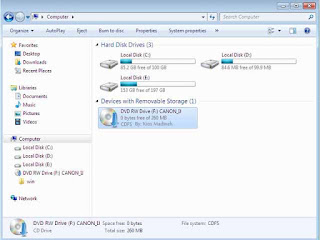
3. Masukkan CD bawaan dari printer ke laptop/computer. Mengenai hal ini juga dipaparkan dalam postingan berjudul: Cara Install Printer Canon MP237 ke PC dimana drivernya di-copy-paste terlebih dahulu sebelum penginstalan. Hal ini dilakukan apabila CD bawaan terkendala untuk dibuka atau karena sudah ada driver yang bukan dari CD seperti misalnya driver hasil download-an.

4. Klik DVD RW Drive
Ini dilakukan apabila driver printer MP287 (series) menggunakan CD bawaan dari pabrikan. Apabila menggunakan driver berupa aplikasi yg disimpan di fleshdisk maka pilih USB.

1 Cara Meng-Install Printer Canon MP287 Ke Laptop/Computer

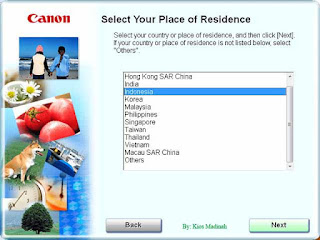
5. Pilih “Asia” kemudian " Next "

2 Cara Meng-Install Printer Canon MP287 Ke Laptop/Computer

6. Pilih “Indonesia”

3 Cara Meng-Install Printer Canon MP287 Ke Laptop/Computer

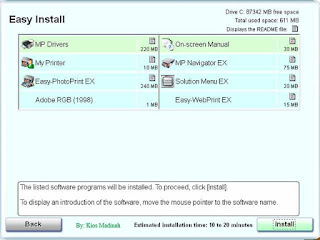
7. Pilih “Easy Install” (direkomendasikan bagi pemula). Apabila Sobat memilih Custom Install maka Sobat akan mendapatkan pemilihan aplikasi tertentu yang bisa dipilih sesuai keinginan. Akan tetapi hal ini tentu harus dilakukan oleh pengguna yang sudah meyakini akan penentuan sejumlah aplikasi yg diperlukan saja. Jika belum yakin, alangkah lebih baiknya memilih “Easy Install” supaya tidak ada kendala nanti ke depannya.

4 Cara Meng-Install Printer Canon MP287 Ke Laptop/Computer

8. Klik tombol “Install”

4 Cara Meng-Install Printer Canon MP287 Ke Laptop/Computer

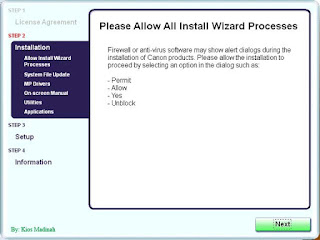
9. Pilih dan klik “Yes”

5 Cara Meng-Install Printer Canon MP287 Ke Laptop/Computer

10. Klik “Next”

6 Cara Meng-Install Printer Canon MP287 Ke Laptop/Computer

11. Tunggu proses peng-install-an berjalan sekitar 14 menit

7 Cara Meng-Install Printer Canon MP287 Ke Laptop/Computer

12. Klik “Next”

8 Cara Meng-Install Printer Canon MP287 Ke Laptop/Computer

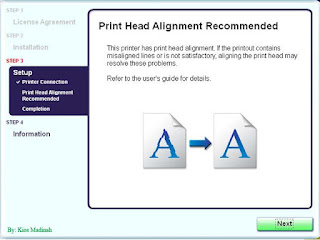
13. Klik “Next” lagi

9 Cara Meng-Install Printer Canon MP287 Ke Laptop/Computer

14. Pilih tombol “Agree”

10

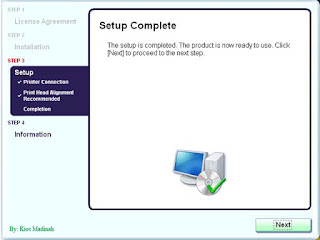
15. Klik “Exit”

11 Cara Meng-Install Printer Canon MP287 Ke Laptop/Computer

16. Selesai

Sekarang printer MP287 sudah siap dipergunakan sebagaimana mestinya, baik mem-print, men-scan, apalagi mem-fotocopy. Namun jikalau printer belum bisa mem-print (baca:ngeprint) misalnya sebuah dokumen, coba lakukan diagnosa printer. Silahkan Sobat baca Cara Men-diagnosa Printer. Silahkan cek di Daftar Isi ya..

Itulah sharing dari admin dengan judul Cara Meng-Install Printer Canon MP287 Ke Laptop/Computer, sebagai lanjutan dari postingan terdahulu dengan pertimbangan cara yaung sedikit berbeda, sebagai alternative pilihan bagi Sobat-Sobat Copas N Print semuanya. Oke, terima kasih dan semoga dapat membantu. Sampai ketemu di lain waktu. Insya Allah.
Share:

February 11, 2017

Cara Isi Ulang Tinta Katrid PG 745

Sobat-sobat Pecinta Copas N Print, pada kesempatan kali ini, admin mau berbagi sebuah postingan label “ Printer ” dengan judul:

CARA ISI ULANG TINTA KATRID PG 745
(Untuk printer Canon MX497 dan sejenisnya)


Bagi Sobat-sobat Copas N Print yang mempunyai printer Canon MX 497 atau sejenisnya dan menggunakan katrid PG 745 sebagaimana gambar di samping, dan berkeinginan untuk mengisi ulang sendiri tinta katrid tersebut akan tetapi belum mengetahui cara refillnya maka ada baiknya Sobat membaca sampai tuntas postingan ini karena di bawah nanti admin akan memaparkan cara-caranya.

Cara pengisian ulang tinta katrid PG 745 (hitam) memang sedikit berbeda dengan cara pengisian ulang tinta katrid CL 746 (warna) atau PG 40 dan CL 41 sebagaimana diposting pada kesempatan terdahulu di bawah judul: Cara Isi Ulang Tinta Printer. Perbedaan yang sangat mencolok terutama pada kemasan atas tangkinya yg mempunyai sekat ke dalam sehingga menyulitkan pengguna pemula menemukan lubang pengisian tinta.

Lubang pengisian tinta pada katrid ini memang sangat tersembunyi di dalam sekat, tidak seperti katrid tipe lainnya. Oleh karena itu admin menandai posisi titik lubang pengisian dengan lingkaran biru dan menandai posisi titik bukan lubang pengisian dengan tanda silang merah. Silahkan Sobat perhatikan lagi gambar katrid di atas.

Oke, sekarang mari kita lanjutkan membaca postingan Cara Isi Ulang Tinta Katrid PG 745 ini dengan seksama:

1. Buka tutup depan printer ( pintu depan ).
2. Buka tutup dalam printer ( pintu ruang katrid ) sehingga katrid berjalan ke tengah.
3. Setelah katrid betul-betul diam, lepaskan katrid dengan cara menekan tepi wadahnya ke bawah sambil menarik ke luar.
4. Setelah katrid berhasil dikeluarkan, buka stikernya.
5. Temukan titik lubang pengisian tinta pada sekat bagian tengah sebagaimana disinggung di atas.
6. Tusuk dan lebari lubang katrid dengan jarum/pin yang dipanaskan. Kalau masih belum terasa tembus, tusuk lagi dan lagi sehingga lubang tersebut memungkinkan jarum suntikan tinta dapat masuk secara normal ( tidak terlalu span and tidak terlalu longgar ).
7. Isi katrid dengan tinta ± 5 cc ( ± ¼ botol tinta hitam ) pada lubang yang sudah dilebari tadi.
8. Lap tinta yang mungkin belepotan di sekitar lubang dan head katrid dengan tisu agar hasil print-out-nya bagus.
9. Pasang lagi stikernya. Kalau sudah rusak, boleh ditutup pakai lakban atau isolasi. Kalau tidak ada, dibiarkan terbuka tidak masalah. Asalkan tinta tidak terlalu penuh, tidak akan tumpah.
10. Masukkan lagi katrid ke tempat semula dengan cara mendorong ke depan perlahan-lahan sehingga terdengar bunyi beep.
11. Tutup ruang katrid sehingga terkunci lagi.
12. Selesai.

Setelah itu cobalah untuk meng-copy atau mem-print selembar dokumen dan lihatlah hasilnya. Apabila hasilnya bagus berarti cara pengisian tintanya sudah tepat dan tentu karena kondisi printernya masih normal. Tapi kalau ternyata hasil mem-print tadi kurang/tidak bagus, sangat dimungkinkan karena ada masalah pada cara pengisiannya atau pada katrid printernya sebagaimana di-share pada postingan dibawah judul: Cara Atasi Masalah Pada Hasil Print Out.

Demikianlah Cara Isi Ulang Tinta Katrid PG 745 pada postingan kali ini, buat Sobat-Sobat Copas N Print semuanya khususnya pengguna pemula. Oke, semoga dapat membantu, sampai ketemu di lain waktu. Insya Allah.

Share:

Tag Labels